
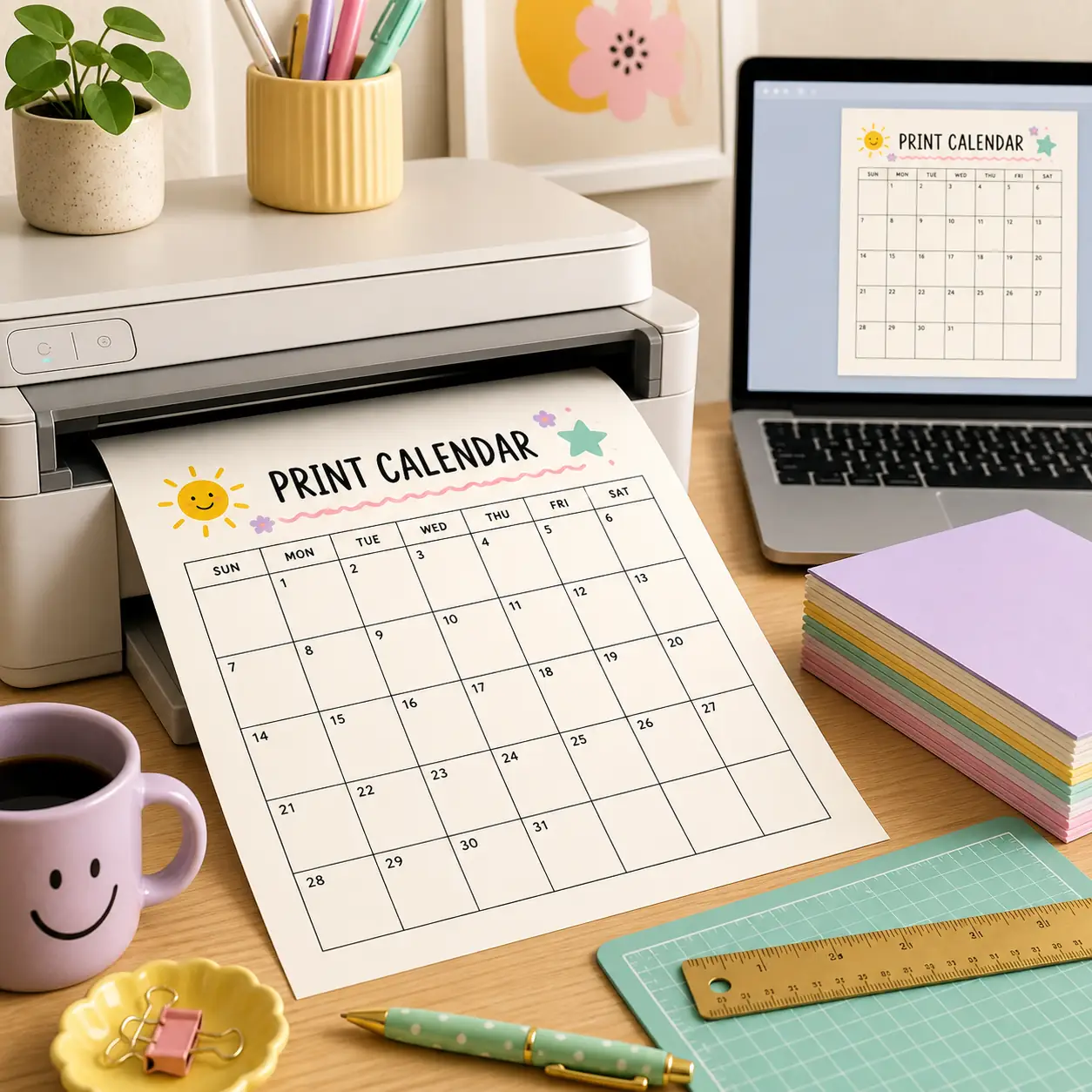
Resposta rápida: use uma visão mensal ou semanal quando precisar escrever, escolha o papel que realmente está na bandeja, mantenha a escala perto de 100%, desative cabeçalhos e rodapés do navegador e confira todas as bordas na prévia. Se as datas forem cortadas ou ficarem pequenas, troque o formato antes de reduzir mais a escala.
Escolha o formato certo antes de imprimir
Um calendário para imprimir fica mais fácil de ler quando a quantidade de informação combina com a tarefa. A visão anual serve para aniversários, viagens, escola, pagamentos e marcos de projetos porque mostra o contexto. Porém, doze meses pequenos deixam pouco espaço para escrever. Para compromissos, refeições, rotinas e prazos, a página mensal costuma ser mais prática.
Use um calendário semanal quando os próximos sete dias forem mais importantes que o mês inteiro. As sete colunas funcionam para turnos, aulas, tarefas, refeições e projetos curtos. O calendário em branco ajuda quando você quer criar seus próprios rótulos ou uma rotina que não segue um mês comum. Escolha o tipo de página antes de mudar a escala: diminuir o formato errado não resolve uma grade cheia.
Mensal, anual, semanal ou em branco?
Para uma visão ampla, comece com o calendário imprimível de 2027 ou com o ano desejado. Para escrever compromissos, use o calendário mensal para imprimir e teste a paisagem. Para um período curto, a página semanal mantém todos os dias visíveis sem comprimir doze meses em uma folha.
O calendário em branco não é sempre a melhor opção. Ele dá liberdade, mas você precisará acrescentar datas e nomes. Use uma página gerada quando a grade de datas for importante e deixe o formato em branco para rotinas personalizadas, escalas rotativas ou planejamentos sem data.
- Anual: marcos e visão geral.
- Mensal: compromissos, família, escola e notas.
- Semanal: turnos, refeições e os próximos sete dias.
- Em branco: categorias e rotinas próprias.
| Necessidade | Melhor página | Por quê |
|---|---|---|
| Ver o ano inteiro | Calendário anual | Mantém os marcos visíveis nos doze meses. |
| Escrever compromissos | Calendário mensal | As caixas têm mais espaço útil. |
| Planejar uma semana | Calendário semanal | Os sete dias são fáceis de acompanhar. |
| Criar uma rotina própria | Calendário em branco | Você adiciona suas categorias. |
Compare A4, Carta, retrato e paisagem
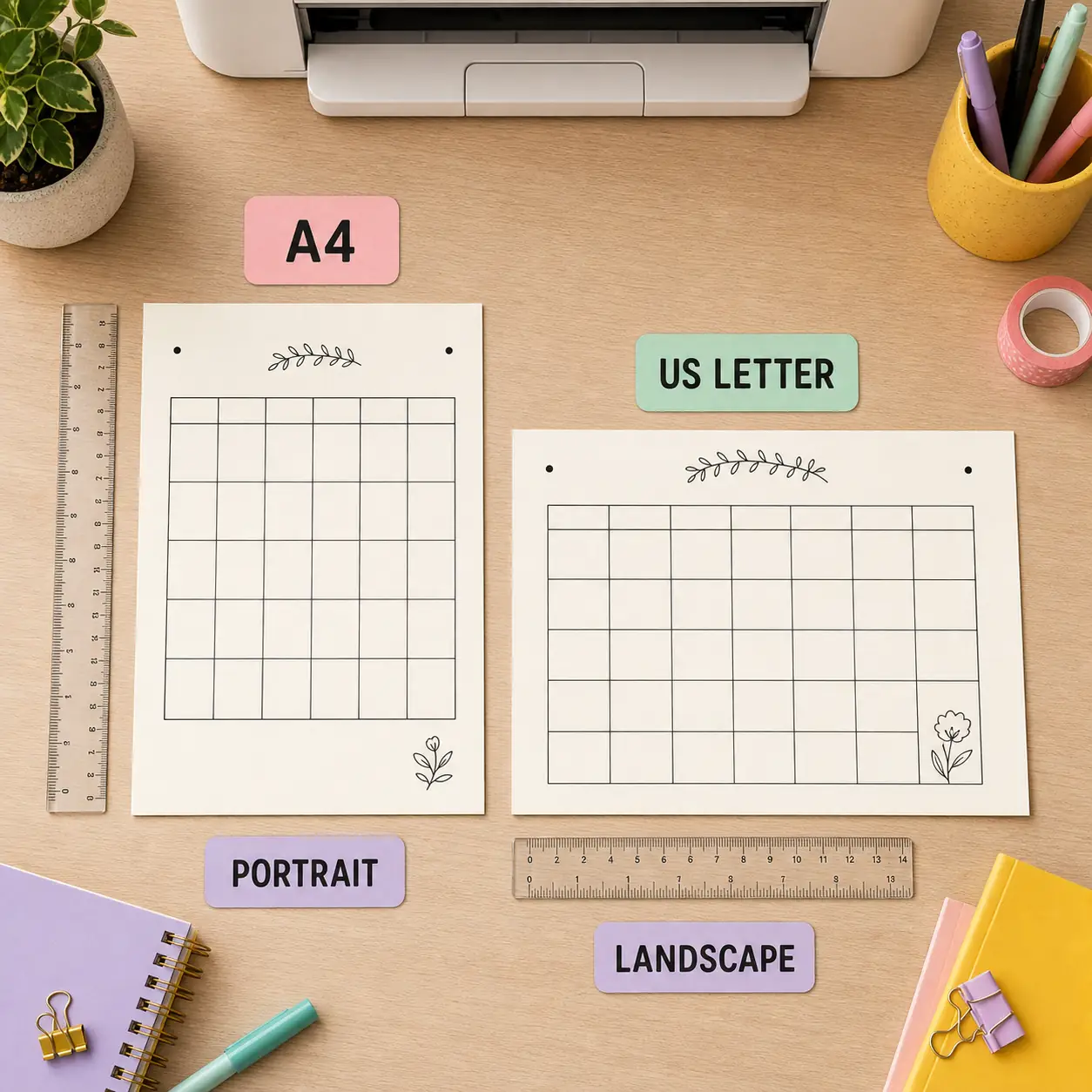
A4 e Carta não são o mesmo papel. A4 é comum em muitos países, enquanto Carta aparece em muitas impressoras da América do Norte. Selecione o papel que está realmente na bandeja e confirme o mesmo tamanho na caixa de impressão. Quando a página e o diálogo não combinam, o navegador pode redimensionar o calendário ou cortar uma borda.
Retrato é mais alto e costuma caber em pastas, pranchetas e planners. Paisagem é mais larga e normalmente dá mais espaço para uma grade mensal ou semanal. Não existe uma orientação perfeita para todo uso: escolha a que mantenha os dias legíveis e as caixas grandes o bastante para escrever.
| Escolha | Costuma funcionar para | Confira antes |
|---|---|---|
| A4 | Impressoras internacionais e pastas | A bandeja e o diálogo mostram A4. |
| Carta | Muitas impressoras domésticas e de escritório | A folha carregada é Carta. |
| Retrato | Visões anuais e arquivamento | A última linha e o título cabem. |
| Paisagem | Notas mensais e sete colunas | As laterais não serão cortadas. |
Use as configurações de impressão na ordem certa
O gerador cria a grade de datas, mas o navegador controla o trabalho final. Escolha as opções do calendário, abra a prévia, confira papel e orientação e só depois ajuste escala ou margens. Essa sequência evita que uma configuração padrão mude o layout sem você perceber.
Mantenha a escala perto de 100% quando a página já couber. Reduza um pouco somente se a prévia mostrar uma borda estreita ou a última linha ficar fora da folha. Se a página estiver realmente cheia, mude de anual para mensal ou de retrato para paisagem em vez de deixar o texto minúsculo.
O que deve aparecer na prévia?
O título, os dias da semana, a primeira e a última data e a borda externa inteira devem aparecer. Na visão mensal, confira os meses que precisam de uma linha extra. Na visão semanal, confirme o primeiro e o último dia do período. Se a prévia estiver cortada, a impressora não vai corrigir isso sozinha.
- Selecione a páginaEscolha anual, mensal, semanal ou em branco. Defina ano, mês, semana e início no domingo ou na segunda-feira.
- Combine o papelEscolha A4 ou Carta no gerador e confirme o mesmo formato no navegador e na bandeja da impressora.
- Defina a orientaçãoTeste paisagem para grades largas e retrato para arquivar ou usar uma página anual compacta.
- Confira escala e margensComece perto de 100%, confira as bordas e use margens mínimas apenas quando a impressora aceitar.
- Remova extrasDesative cabeçalhos e rodapés quando não quiser imprimir URL, data ou número da página.
Corrija calendários cortados, pequenos ou desalinhados
A maioria dos erros aparece quando a página gerada e as configurações da impressora não combinam. Comece pela prévia para verificar o problema antes de gastar papel e tinta. Se a prévia estiver correta, mas o papel não, confira a folha física, a bandeja e qualquer escala própria da impressora.
Não resolva tudo diminuindo a página. Os nomes dos dias precisam continuar legíveis e as caixas precisam permitir anotações. Use a tabela para aplicar a menor mudança que resolva o problema.
| Problema | Primeira tentativa | Por que ajuda |
|---|---|---|
| A última linha é cortada | Confirme o papel e reduza um pouco | O navegador pode estar usando outro tamanho ou margem. |
| O calendário fica minúsculo | Use mensal ou paisagem | O formato adequado cria espaço sem diminuir o texto. |
| As laterais são cortadas | Combine orientação e margens | Uma grade larga precisa de uma página larga. |
| Aparece URL ou data | Desative cabeçalhos e rodapés | São elementos do navegador, não do calendário. |
| Os dias parecem errados | Confira início e data | O início muda a ordem das colunas, não as datas. |
| Falta um feriado | Confira uma fonte local | O gerador não garante uma lista universal. |
Imprima em papel ou salve um calendário PDF limpo
Imprima diretamente quando o calendário for usado na parede, na mesa, na geladeira, na sala de aula ou em uma pasta. O papel pode ser marcado à mão. Use Salvar como PDF quando precisar enviar, arquivar, distribuir ou imprimir o mesmo layout depois. Abra o arquivo uma vez antes de compartilhar.
Um nome claro evita confusão entre versões. Inclua ano, mês ou semana e formato, por exemplo `calendario-2027-ano.pdf` ou `calendario-2026-agosto-paisagem.pdf`. Guarde um PDF limpo e imprima novas cópias a partir dele para manter o mesmo resultado.
Fluxo simples para papel
Crie a página, confira a prévia, imprima uma folha de teste e veja se as caixas têm espaço para a caneta que será usada. Só depois imprima as cópias restantes. O teste é útil em salas de aula, escritórios e planejamentos familiares porque as margens variam entre aparelhos.
Fluxo simples para PDF
Escolha Salvar como PDF, mantenha o papel e a orientação, abra o arquivo e confira a primeira e a última página. Se outra pessoa for imprimir, informe o tamanho e a escala usados para evitar uma alteração acidental no segundo diálogo.
Faça esta conferência final do calendário para imprimir
Uma conferência curta é mais rápida que repetir uma impressão inteira. Compare as configurações com a folha na impressora e leia a prévia como se já fosse usar a página. O objetivo não é apenas uma grade completa, mas uma folha clara depois de escrever, copiar ou compartilhar.
Se precisar de outro formato, use as páginas relacionadas em vez de forçar uma única visão. As ferramentas anual, mensal, semanal, em branco e PDF são complementares.
- Ano, mês ou semana estão corretos.
- O início no domingo ou na segunda-feira combina com seu planejamento.
- A bandeja contém o mesmo papel A4 ou Carta do diálogo.
- A orientação deixa espaço suficiente nas caixas.
- A prévia mostra linhas, bordas, dias e título completos.
- A escala é legível e os cabeçalhos desnecessários estão desligados.
- Feriados e eventos pessoais foram verificados separadamente.
- O nome do PDF identifica o ano e o layout exatos.
FAQ sobre calendário para imprimir
Como imprimir um calendário sem cortar as datas?
Combine papel e orientação no gerador, no diálogo do navegador e na bandeja. Confira a prévia, mantenha a escala perto de 100% e reduza somente o necessário.
Qual é o melhor tamanho de papel para um calendário imprimível?
Use A4 ou Carta conforme a folha carregada na impressora. A escolha correta depende do papel físico disponível.
Devo imprimir um calendário em retrato ou paisagem?
Paisagem costuma dar mais largura para grades mensais ou semanais. Retrato é fácil de arquivar e funciona bem para uma visão anual. Compare a prévia.
Como salvar um calendário em PDF?
Escolha o formato, abra o diálogo de impressão, selecione Salvar como PDF, confirme papel e orientação e confira o arquivo salvo.
Por que meu calendário impresso fica tão pequeno?
Talvez você esteja usando uma visão anual para uma tarefa detalhada, margens grandes ou escala reduzida. Tente mensal ou semanal e paisagem.
O calendário imprimível inclui feriados automaticamente?
Não. Ele cria datas e espaço de planejamento, mas não garante uma lista universal de feriados, escolas ou eventos. Verifique as datas importantes em uma fonte local.