
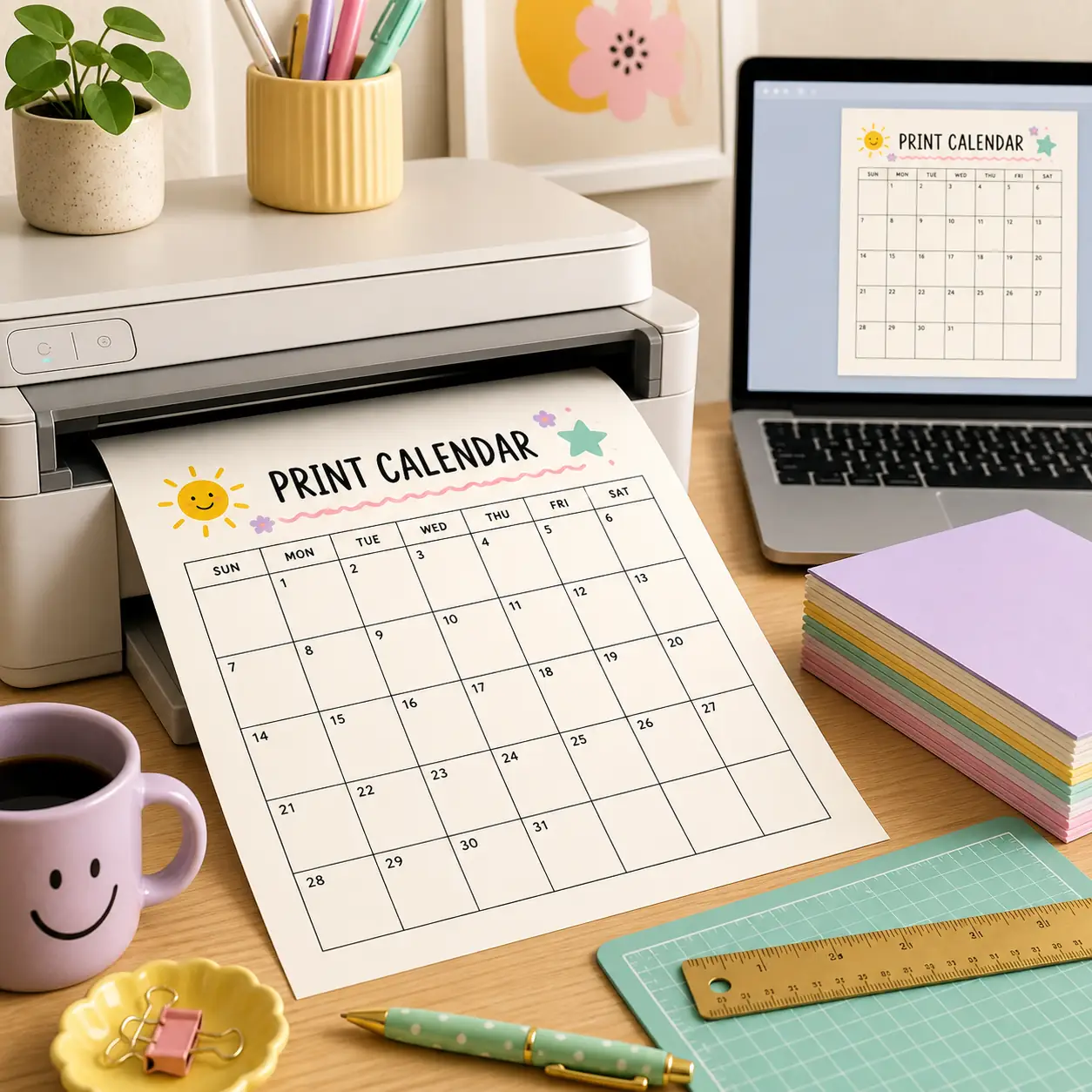
Réponse rapide : choisissez une vue mensuelle ou hebdomadaire quand vous devez écrire, utilisez le papier réellement présent dans le bac, gardez l’échelle proche de 100 %, désactivez les en-têtes et pieds de page du navigateur et contrôlez chaque bord dans l’aperçu. Si les dates sont coupées ou trop petites, changez de format avant de réduire davantage l’échelle.
Choisir le bon format avant d’imprimer
Un calendrier à imprimer est plus lisible lorsque la quantité d’information correspond à l’usage. Une vue annuelle convient aux anniversaires, voyages, périodes scolaires, paiements et jalons de projet. Elle donne une vue d’ensemble, mais douze petits mois laissent peu de place à l’écriture. Pour les rendez-vous, les repas, les routines et les échéances, une page mensuelle est souvent plus pratique.
Utilisez un calendrier hebdomadaire lorsque les sept prochains jours comptent davantage que le mois entier. Ses sept colonnes conviennent aux horaires, cours, courses, repas et petites tâches. Un calendrier vierge est utile pour ajouter vos propres libellés ou construire une routine qui ne suit pas un mois classique. Choisissez le type de page avant de réduire l’échelle : rétrécir le mauvais format ne règle pas une grille trop chargée.
Mensuel, annuel, hebdomadaire ou vierge ?
Pour une vue large, commencez par le calendrier imprimable 2027 ou l’année souhaitée. Pour écrire des rendez-vous, utilisez le calendrier mensuel imprimable et testez le paysage. Pour une courte période, la page hebdomadaire garde chaque jour visible sans comprimer douze mois sur une feuille.
Le calendrier vierge n’est pas toujours le meilleur choix. Il donne de la liberté, mais vous devrez ajouter dates et libellés. Si la grille de dates est essentielle, commencez par une page générée et réservez le format vierge aux routines personnalisées, horaires tournants ou plannings sans date.
- Annuel : jalons et vue d’ensemble.
- Mensuel : rendez-vous, famille, école et notes.
- Hebdomadaire : horaires, repas et sept prochains jours.
- Vierge : catégories et routines personnalisées.
| Besoin | Page conseillée | Pourquoi |
|---|---|---|
| Voir l’année entière | Calendrier annuel | Les jalons restent visibles sur les douze mois. |
| Écrire des rendez-vous | Calendrier mensuel | Les cases offrent davantage d’espace utile. |
| Planifier une semaine | Calendrier hebdomadaire | Les sept jours se lisent et se modifient facilement. |
| Créer une routine personnelle | Calendrier vierge | Vous ajoutez vos propres catégories. |
Comparer A4, Lettre, portrait et paysage
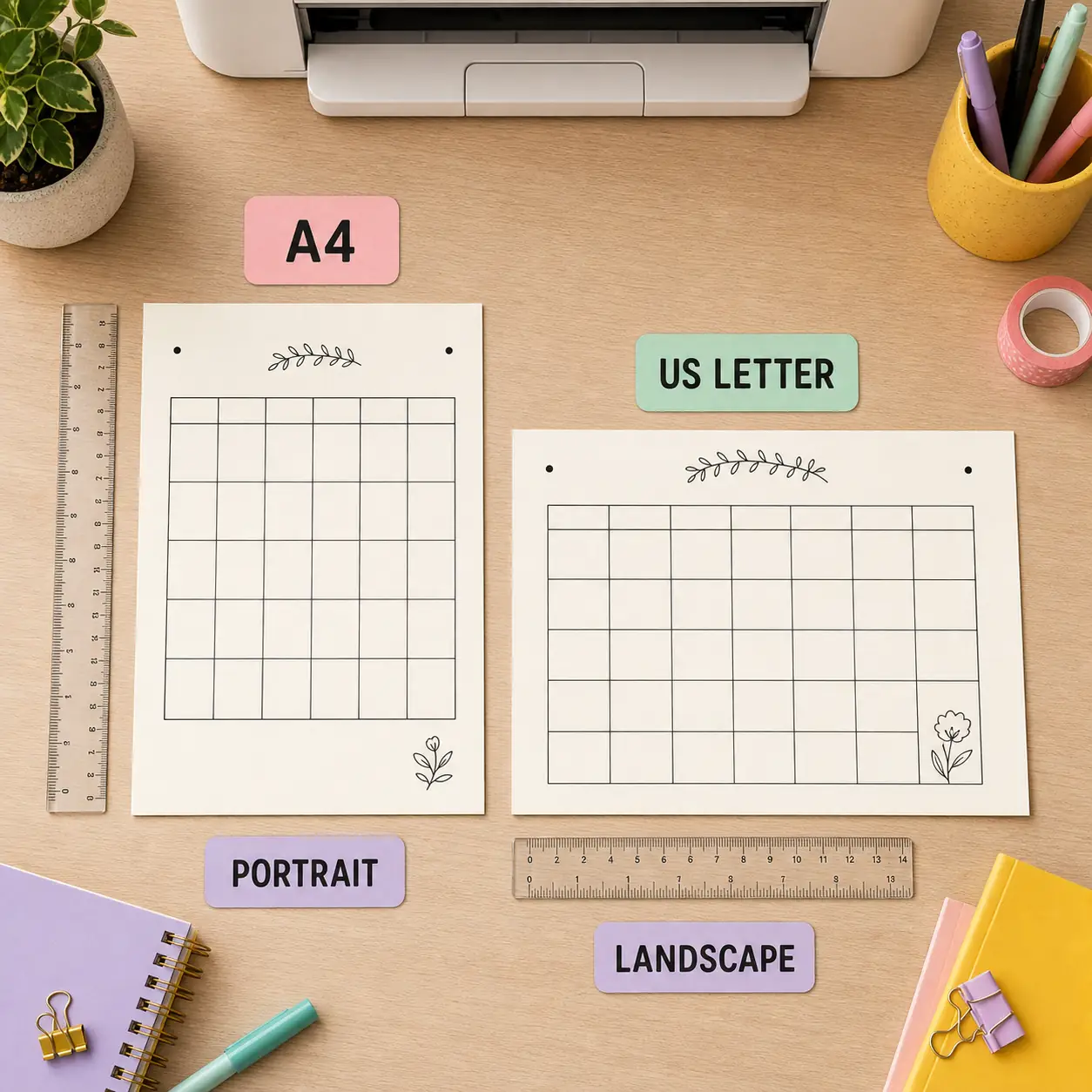
A4 et Lettre ne sont pas deux noms pour la même feuille. A4 est courant dans de nombreux pays, tandis que Lettre est fréquent en Amérique du Nord. Sélectionnez le papier réellement chargé dans l’imprimante et confirmez ce choix dans la boîte de dialogue. Si la page et la boîte de dialogue ne correspondent pas, le navigateur peut mettre le calendrier à l’échelle ou couper un bord.
Le portrait est plus haut et s’insère souvent dans un classeur ou un porte-documents. Le paysage est plus large et donne habituellement davantage de place à une grille mensuelle ou hebdomadaire. Il n’y a pas de meilleure orientation universelle : choisissez celle qui conserve des cases lisibles et assez grandes pour écrire.
| Choix | Convient souvent à | À vérifier |
|---|---|---|
| A4 | Imprimantes internationales et classeurs | Le bac et la boîte de dialogue indiquent A4. |
| Lettre | Nombreuses imprimantes domestiques nord-américaines | La feuille chargée est bien Lettre. |
| Portrait | Vues annuelles et rangement | La dernière ligne et le titre tiennent sur la page. |
| Paysage | Notes mensuelles et sept colonnes | Les côtés ne sont pas coupés. |
Régler l’impression du navigateur dans le bon ordre
Le générateur crée la grille de dates, mais le navigateur contrôle le travail final. Choisissez les options du calendrier, ouvrez l’aperçu, vérifiez le papier et l’orientation, puis seulement ajustez l’échelle ou les marges. Cette séquence évite qu’un réglage par défaut ne transforme la mise en page.
Gardez l’échelle proche de 100 % si la page tient déjà. Réduisez-la légèrement seulement lorsqu’un bord est étroit ou que la dernière ligne dépasse. Si la page est vraiment trop dense, passez d’annuel à mensuel ou de portrait à paysage plutôt que de rendre le texte minuscule.
Que doit montrer l’aperçu ?
Le titre, les jours de la semaine, la première et la dernière date ainsi que la bordure extérieure doivent être visibles. Dans une vue mensuelle, vérifiez les mois qui ont besoin d’une ligne supplémentaire. Dans une vue hebdomadaire, confirmez les deux extrémités de la période. Une coupure visible dans l’aperçu ne sera pas réparée par l’imprimante.
- Sélectionner la pageChoisissez annuel, mensuel, hebdomadaire ou vierge. Réglez l’année, le mois, la semaine et le début du dimanche ou du lundi.
- Faire correspondre le papierChoisissez A4 ou Lettre dans le générateur et confirmez le même format dans le navigateur et le bac.
- Choisir l’orientationTestez le paysage pour les grilles larges et le portrait pour le rangement ou une page annuelle compacte.
- Vérifier l’échelle et les margesCommencez près de 100 %, contrôlez les bords et choisissez des marges minimales seulement si l’imprimante le permet.
- Retirer les éléments inutilesDésactivez les en-têtes et pieds de page si vous ne voulez pas imprimer URL, date ou numéro de page.
Corriger un calendrier coupé, minuscule ou mal aligné
Les problèmes viennent le plus souvent d’un désaccord entre la page générée et les réglages de l’imprimante. Commencez par l’aperçu afin de vérifier le résultat avant de consommer de l’encre. Si l’aperçu est correct mais la feuille ne l’est pas, contrôlez le papier physique, le bac et l’échelle propre à l’imprimante.
Ne résolvez pas chaque problème en réduisant la page. Les noms des jours doivent rester lisibles et les cases doivent permettre d’écrire. Appliquez le changement le plus petit qui correspond au problème.
| Problème | Premier correctif | Pourquoi |
|---|---|---|
| La dernière ligne est coupée | Confirmer le papier puis réduire légèrement | Le navigateur utilise peut-être un autre format ou une autre marge. |
| Le calendrier est minuscule | Utiliser le mois ou le paysage | Le bon format crée de l’espace sans réduire le texte. |
| Les côtés sont coupés | Faire correspondre orientation et marges | Une grille large a besoin d’une page large. |
| Une URL ou une date apparaît | Désactiver en-têtes et pieds de page | Ce sont des éléments du navigateur. |
| Les jours semblent faux | Vérifier le début et la date | Le début change l’ordre des colonnes, pas les dates. |
| Un jour férié manque | Vérifier une source locale | La page ne promet pas une liste universelle. |
Imprimer sur papier ou enregistrer un calendrier PDF
Imprimez directement si le calendrier doit rester sur un mur, un bureau, un tableau de classe ou dans un classeur. Le papier se marque facilement à la main. Choisissez Enregistrer au format PDF lorsque vous devez envoyer, archiver, distribuer ou réimprimer la même mise en page. Ouvrez le fichier une fois avant de le partager.
Un nom de fichier précis évite les erreurs entre plusieurs versions. Ajoutez l’année, le mois ou la semaine et le format, par exemple `calendrier-2027-annuel.pdf` ou `calendrier-2026-aout-paysage.pdf`. Gardez un PDF propre et réimprimez depuis ce fichier pour obtenir des copies cohérentes.
Flux simple pour le papier
Créez la page, vérifiez l’aperçu, imprimez une feuille test et confirmez que les cases conviennent au stylo utilisé. Imprimez ensuite les autres exemplaires. Ce test est utile pour les documents de classe, les tableaux de bureau et les plannings familiaux, car les marges varient selon l’appareil.
Flux simple pour un PDF
Choisissez Enregistrer au format PDF, conservez papier et orientation, ouvrez le fichier et vérifiez la première et la dernière page. Si quelqu’un d’autre l’imprime, indiquez le format et l’échelle utilisés afin qu’il ne modifie pas la mise en page sans le vouloir.
Faire cette vérification finale
Une courte vérification prend moins de temps qu’une nouvelle impression complète. Comparez les réglages sélectionnés avec la feuille dans l’imprimante puis lisez l’aperçu comme si vous alliez déjà utiliser la page. Le but n’est pas seulement d’obtenir une grille complète, mais une page claire après écriture et partage.
Si vous avez besoin d’un autre format, utilisez les pages liées plutôt que de forcer une seule vue. Les outils annuel, mensuel, hebdomadaire, vierge et PDF sont complémentaires.
- L’année, le mois ou la semaine sont corrects.
- Le début du dimanche ou du lundi correspond à votre organisation.
- Le bac contient le même papier A4 ou Lettre que la boîte de dialogue.
- L’orientation laisse assez de place dans les cases.
- L’aperçu montre toutes les lignes, bordures, dates et le titre.
- L’échelle reste lisible et les en-têtes inutiles sont désactivés.
- Les jours fériés et événements personnels sont vérifiés séparément.
- Le nom du PDF indique l’année et la mise en page exacte.
FAQ du calendrier à imprimer
Comment imprimer un calendrier sans couper les dates ?
Faites correspondre papier et orientation dans le générateur, la boîte de dialogue et le bac. Vérifiez l’aperçu, gardez l’échelle près de 100 % et réduisez-la seulement autant que nécessaire.
Quel est le meilleur format de papier pour un calendrier imprimable ?
Utilisez A4 ou Lettre selon la feuille réellement chargée. Le bon choix dépend de l’imprimante et non d’un format universel.
Faut-il imprimer un calendrier en portrait ou paysage ?
Le paysage offre souvent plus de largeur à une grille mensuelle ou hebdomadaire. Le portrait se range plus facilement et fonctionne bien pour une vue annuelle. Vérifiez l’aperçu.
Comment enregistrer un calendrier en PDF ?
Choisissez le format, ouvrez la boîte de dialogue, sélectionnez l’enregistrement en PDF, confirmez papier et orientation puis vérifiez le fichier.
Pourquoi mon calendrier imprimé est-il si petit ?
Vous utilisez peut-être une vue annuelle pour un besoin détaillé, des marges larges ou une échelle réduite. Essayez la vue mensuelle ou hebdomadaire et le paysage.
Les calendriers imprimables contiennent-ils automatiquement les jours fériés ?
Non. La page crée des dates et un espace de planification, mais ne garantit pas une liste universelle. Vérifiez les dates importantes auprès d’une source locale.