
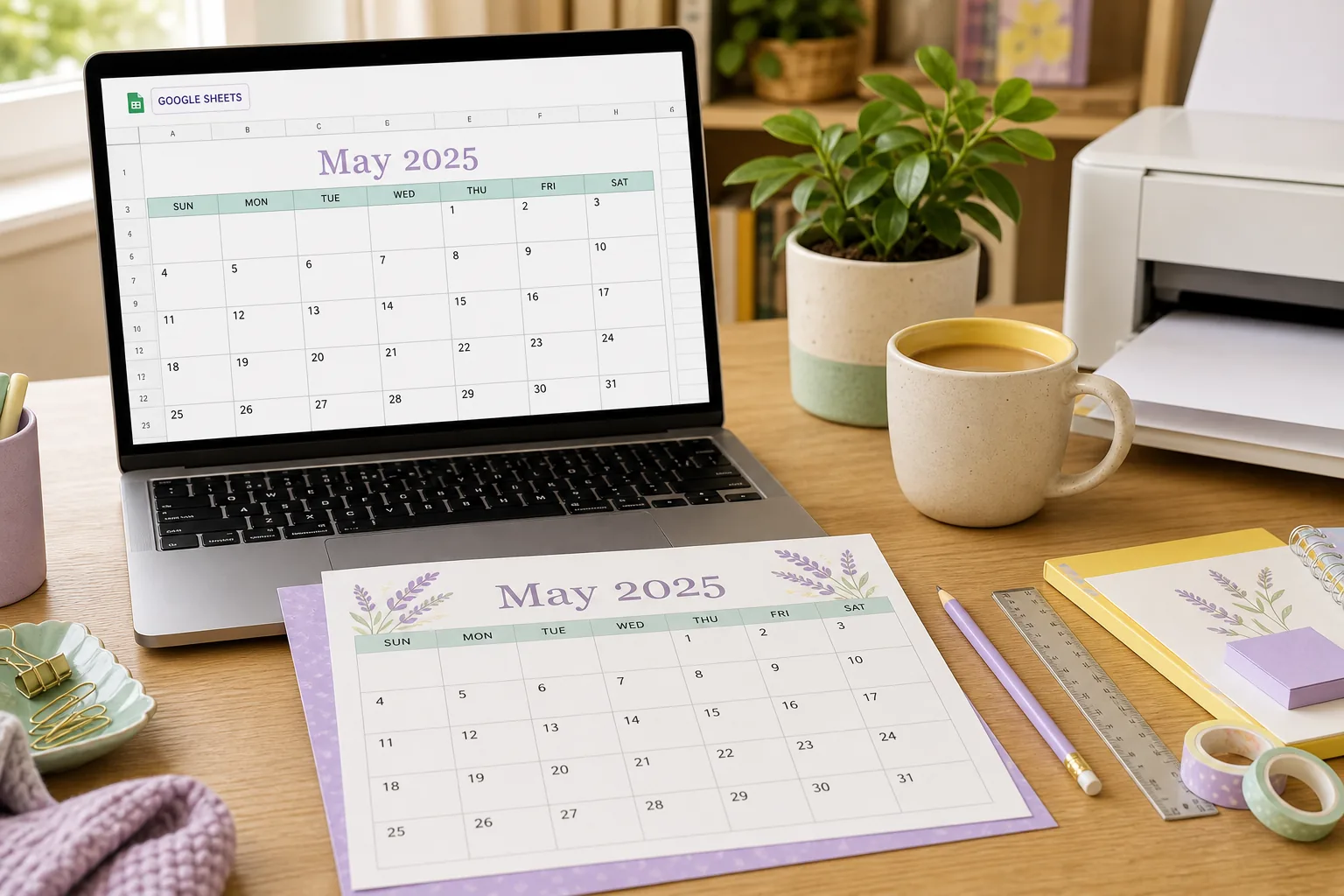
Réponse rapide : choisissez l’année, le mois et le début de semaine. Placez la première date visible dans une grille de sept colonnes, prévoyez six lignes, formatez les cellules en dates et imprimez uniquement la plage choisie. Dans l’aperçu, vérifiez le papier, l’orientation et l’échelle.
Choisissez le plan du calendrier avant d’ouvrir une feuille vide
Un bon modèle de calendrier Google Sheets commence par ce que la page doit montrer. Une vue annuelle convient aux anniversaires, périodes scolaires, voyages, paiements et étapes d’un projet. Une vue mensuelle offre plus de place pour les rendez-vous. Une vue hebdomadaire convient lorsque les sept prochains jours sont prioritaires.
Définissez l’année, le mois, le début de semaine et l’orientation avant d’ajouter des couleurs. Le dimanche et le lundi modifient l’ordre des colonnes, pas les dates. Si le calendrier doit être affiché ou partagé en PDF, choisissez aussi A4 ou Lettre dès le début afin de préserver la largeur utile.
| Besoin | Choix utile | Pourquoi |
|---|---|---|
| Voir toute l’année | Grille annuelle | Les étapes restent visibles sur douze mois. |
| Écrire des rendez-vous | Grille mensuelle | Chaque date garde davantage d’espace. |
| Planifier des équipes ou des cours | Grille hebdomadaire | Les sept jours se lisent rapidement. |
| Créer une routine personnalisée | Grille vierge | Les catégories et notes restent libres. |
Construisez une grille de dates fiable dans Google Sheets
Créez deux cellules d’entrée pour l’année et le mois, par exemple B1 pour l’année et B2 pour le numéro du mois. Ajoutez les sept jours au-dessus des colonnes. Un calendrier mensuel peut utiliser six lignes visibles : cette hauteur fixe évite que la page change selon la position du premier et du dernier jour.
Pour une semaine commençant le dimanche, calculez le dimanche situé avant ou le jour du premier du mois. Dans une cellule d’aide comme B4, utilisez la formule ci-dessous, puis remplissez un tableau de six lignes sur sept colonnes. La condition laisse vides les dates du mois précédent ou suivant. Pour le lundi, adaptez WEEKDAY et vérifiez le premier jour avec un mois connu.
B4: =DATE($B$1,$B$2,1)-WEEKDAY(DATE($B$1,$B$2,1),1)+1
B6: =ARRAYFORMULA(IF(MONTH($B$4+SEQUENCE(6,7,0,1))=$B$2,$B$4+SEQUENCE(6,7,0,1),""))
Testez les cas limites avant la mise en forme
Testez un mois commençant le dimanche, un mois commençant le lundi, février pendant une année bissextile et un mois qui utilise six lignes. Si les jours et la première date ne correspondent pas, corrigez la logique avant les couleurs et les bordures.
Selon les paramètres régionaux, Google Sheets peut utiliser un autre séparateur ou un nom de fonction localisé. Vérifiez toujours la sortie avec un calendrier connu au lieu de copier une formule sans contrôler ses dates.
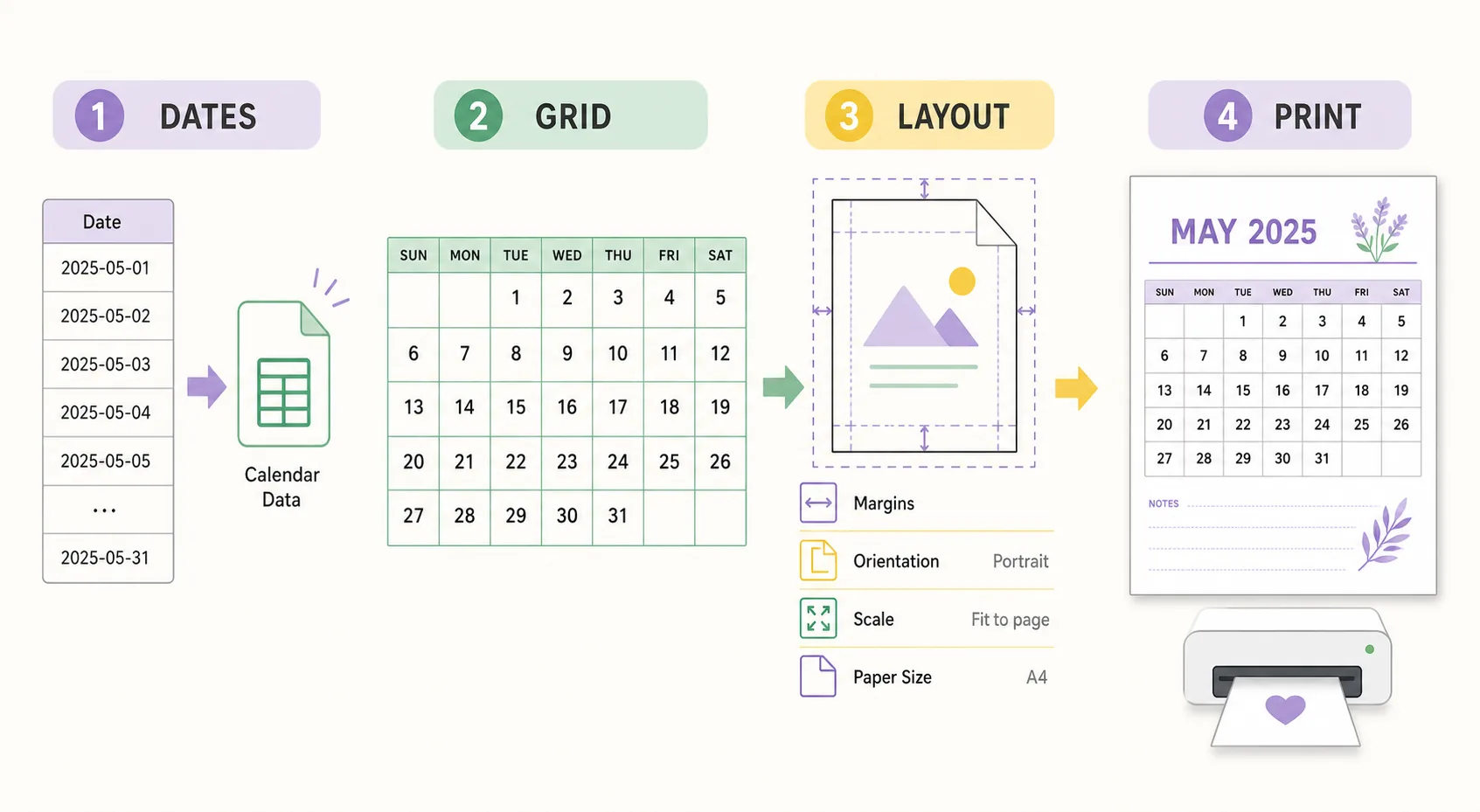
Formatez la feuille comme un modèle de calendrier imprimable
Donnez la même largeur aux sept colonnes et une hauteur stable aux lignes. Une ligne de jours claire, un titre de mois plus grand et des bordures discrètes facilitent la lecture. Un fond léger peut distinguer les en-têtes sans nuire à une impression en noir et blanc. Placez le numéro du jour en haut de la cellule et gardez le bas libre pour écrire.
Utilisez une taille pour les dates et une taille un peu plus grande pour le titre. Évitez les cellules fusionnées dans la grille : elles compliquent la copie, l’édition et la mise à l’échelle. Placez les notes à côté ou sous la grille plutôt que de réduire chaque case. Désactivez le quadrillage pour la sortie finale après avoir conservé les bordures utiles.
Séparez le modèle du mois terminé
Nommez l’onglet réutilisable Modèle de calendrier et dupliquez-le avant d’ajouter les événements. Gardez les champs année et mois visibles pour la prochaine copie. Nommez le PDF avec l’année, le mois, le papier et l’orientation afin de retrouver la bonne version.
Pour une classe, un bureau ou une famille, ajoutez une légende hors de la grille pour les catégories. Une structure facile à parcourir est plus utile qu’une décoration abondante.
Réglez la zone, le papier et l’échelle dans le bon ordre
Sélectionnez les cellules utiles, puis ouvrez Fichier et Imprimer dans Google Sheets. Choisissez Cellules sélectionnées lorsque les formules d’aide ou les notes ne doivent pas apparaître. Vérifiez l’aperçu : la largeur réellement imprimable diffère de celle affichée à l’écran.
Le papier doit correspondre à la feuille dans l’imprimante : A4 avec A4 et Lettre avec Lettre. Choisissez ensuite portrait ou paysage. Une grille mensuelle de sept colonnes gagne souvent en largeur en paysage. Commencez avec Ajuster à la page ou une échelle normale et contrôlez le titre, les jours, la dernière ligne et les bordures.
- Sélectionner la plageSélectionnez le titre et la grille, puis choisissez Cellules sélectionnées pour exclure les formules d’aide.
- Choisir le papierFaites correspondre A4 ou Lettre à la feuille physique et au bac de l’imprimante.
- Choisir l’orientationEssayez le paysage pour une grille large et le portrait si le classement compte davantage.
- Vérifier l’échelleUtilisez Ajuster à la page seulement si nécessaire et inspectez tous les bords dans l’aperçu.
- Retirer les éléments inutilesDésactivez les en-têtes et pieds de page si l’URL, la date ou le numéro de page ne sont pas souhaités.
Google Sheets ou un outil de calendrier prêt à l’emploi ?
Google Sheets est adapté aux formules, au travail partagé, aux catégories, au mise en forme conditionnelle et aux changements fréquents. En contrepartie, vous devez vérifier la logique des dates, la zone d’impression, l’échelle et le résultat papier.
Un outil de calendrier prêt à l’emploi est plus rapide pour obtenir une grille propre. Utilisez le calendrier mensuel à imprimer pour un mois, le calendrier hebdomadaire pour sept jours, le calendrier vierge pour vos propres libellés ou la page PDF pour un fichier facile à partager.
| Choisir Google Sheets si | Choisir un outil si |
|---|---|
| Vous avez besoin de formules, de collaboration ou de catégories. | Vous ne voulez pas construire la grille de dates. |
| Le planning change souvent avant l’impression. | Vous voulez rapidement une page mensuelle, hebdomadaire, annuelle ou vierge. |
| Vous réutilisez un modèle pour une équipe ou une classe. | Vous avez surtout besoin d’un aperçu ou d’un PDF propre. |
Évitez les erreurs courantes d’un calendrier Google Sheets
L’erreur la plus fréquente consiste à imprimer toute la feuille au lieu de la plage du calendrier. Viennent ensuite les dates d’un autre mois, lorsque la condition ne vide pas les cellules extérieures, et une échelle trop petite pour faire tenir une vue annuelle. Si le texte devient minuscule, passez à une vue mensuelle ou hebdomadaire.
Une grille de dates n’est pas une base universelle de jours fériés. Les congés, fermetures scolaires et horaires dépendent du pays et de l’﹖ablissement. Vérifiez les dates importantes avec une source locale ou officielle. Une page imprimée est aussi un instantané : recréez-la après une modification du planning.
| Problème | Premier contrôle | Meilleure correction |
|---|---|---|
| Le premier jour est incorrect | Début de semaine et mode WEEKDAY | Tester dimanche et lundi avec un mois connu. |
| Des dates d’un autre mois apparaissent | Condition MONTH | Retourner du texte vide hors du mois choisi. |
| La dernière ligne est coupée | Papier, marges et plage | Utiliser Ajuster à la page ou le paysage. |
| Le calendrier est trop petit | Vue annuelle et échelle | Choisir une page mensuelle ou hebdomadaire. |
| Les jours fériés manquent | Source locale | Vérifier et ajouter les dates importantes séparément. |
Questions fréquentes sur le calendrier imprimable
Comment créer un calendrier imprimable dans Google Sheets ?
Créez les entrées année et mois, calculez la première date visible, remplissez une grille stable de sept colonnes, videz les dates extérieures et imprimez seulement la plage du calendrier. Contrôlez le papier, l’orientation et l’échelle.
Quelle formule crée un calendrier dans Google Sheets ?
Une méthode courante combine DATE, WEEKDAY, MONTH, ARRAYFORMULA et SEQUENCE. Calculez la première date visible du dimanche ou du lundi, ajoutez une séquence de six par sept et renvoyez du texte vide hors du mois. Testez les mois limites.
Comment imprimer uniquement les cellules du calendrier ?
Sélectionnez le titre et la grille, ouvrez Fichier et Imprimer, puis choisissez Cellules sélectionnées. Contrôlez l’aperçu pour exclure formules, notes et colonnes inutiles.
Faut-il imprimer le calendrier en portrait ou en paysage ?
Le paysage offre souvent plus de largeur à une grille mensuelle de sept colonnes. Le portrait peut être plus pratique pour le classement. Gardez surtout des dates lisibles et des bordures visibles.
Puis-je créer le calendrier dans Word ?
Oui, Word convient à un document simple. Google Sheets est généralement plus pratique pour les formules, les mois répétés, les modifications partagées et les catégories. Choisissez selon la fréquence des changements.
Google Sheets ajoute-t-il automatiquement les jours fériés ?
Ne supposez pas qu’une grille personnalisée contient les bons jours fériés de votre région. Vérifiez les jours fériés, les vacances et les fermetures auprès d’une source locale ou officielle.