
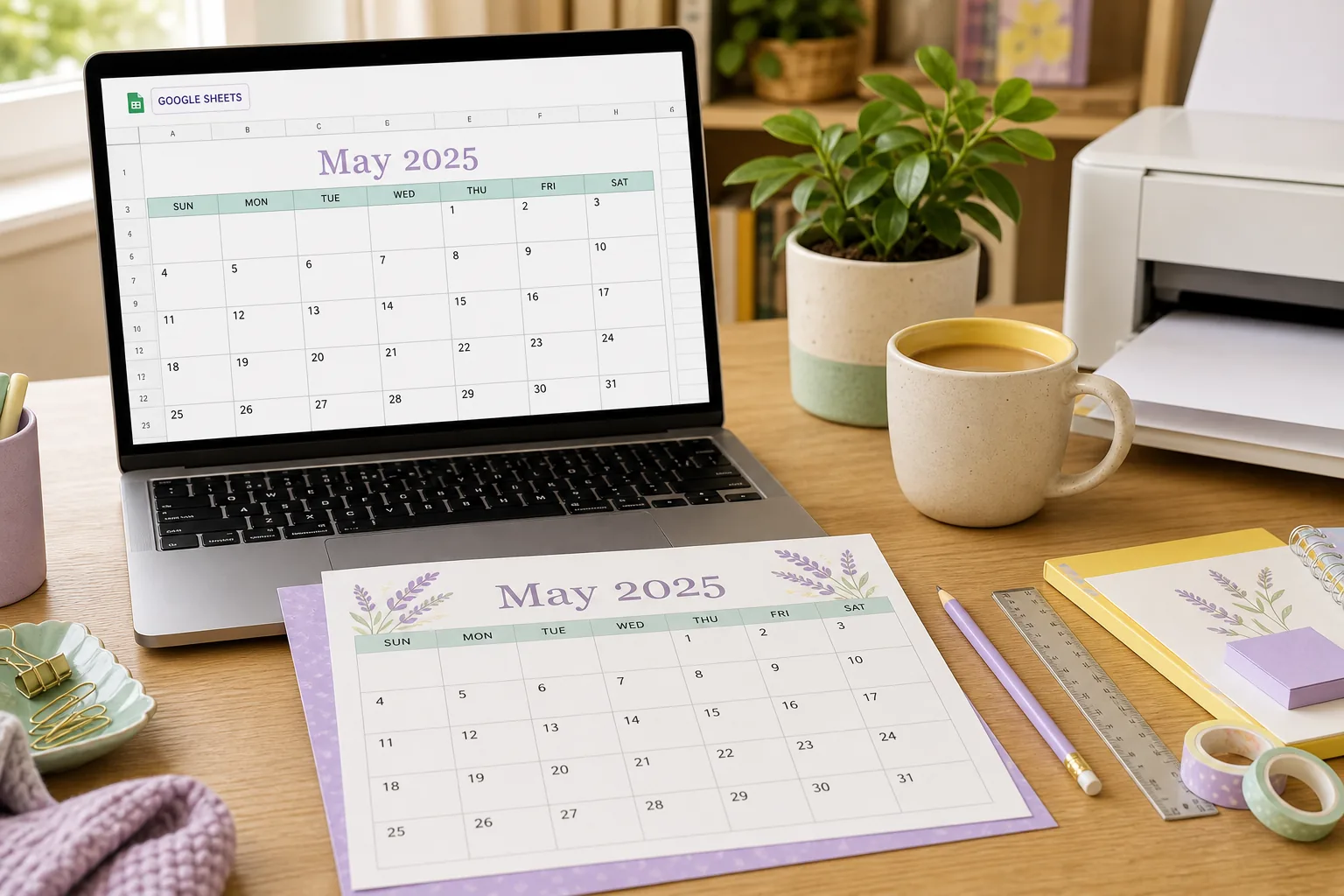
Risposta breve: scegli anno, mese e inizio della settimana. Inserisci la prima data visibile in una griglia di sette colonne, prevedi sei righe, formatta le celle come date e stampa solo l’intervallo scelto. Nell’anteprima controlla carta, orientamento e scala.
Scegli il piano del calendario prima di aprire un foglio vuoto
Un buon modello calendario Google Fogli parte da ciò che la pagina deve mostrare. Una vista annuale è utile per compleanni, scuola, viaggi, pagamenti e obiettivi. Una vista mensile lascia più spazio per appuntamenti e note. Una vista settimanale è migliore quando contano soprattutto i prossimi sette giorni.
Decidi anno, mese, inizio settimana e orientamento prima di aggiungere colori. Domenica e lunedì cambiano l’ordine delle colonne, non le date. Se il calendario sarà appeso o condiviso come PDF, scegli subito anche A4 o Letter per non comprimere la griglia alla fine.
| Esigenza | Formato utile | Perché |
|---|---|---|
| Vedere tutto l’anno | Griglia annuale | Gli obiettivi restano visibili per tutti i mesi. |
| Scrivere appuntamenti | Griglia mensile | Ogni data conserva più spazio. |
| Pianificare turni o lezioni | Griglia settimanale | I sette giorni si controllano rapidamente. |
| Creare una routine personale | Griglia vuota | Categorie e note rimangono flessibili. |
Costruisci una griglia di date affidabile in Google Fogli
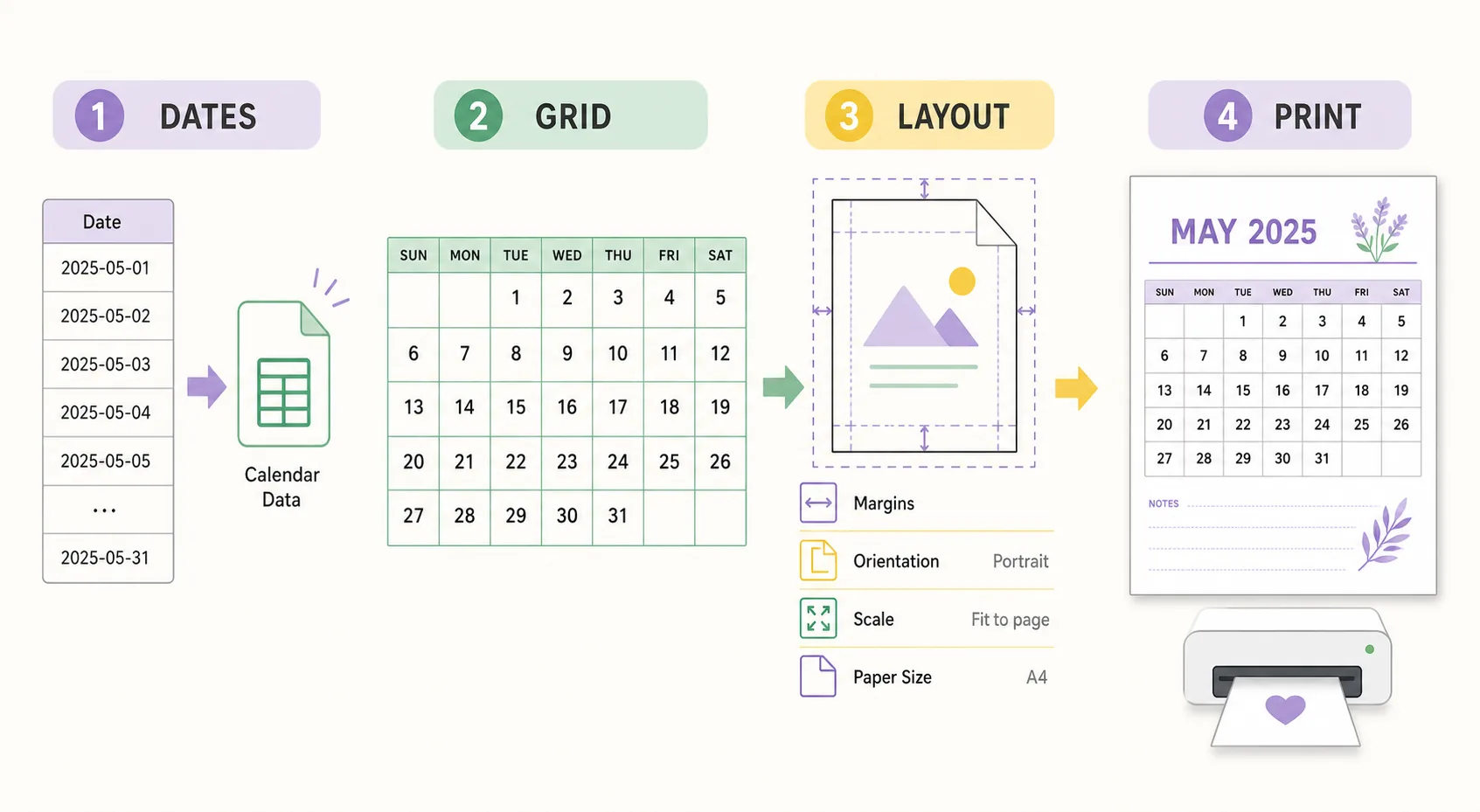
Crea due celle di input per anno e mese, ad esempio B1 per l’anno e B2 per il numero del mese. Aggiungi i sette giorni sopra le colonne. Un calendario mensile può richiedere sei righe visibili: mantenere un’altezza fissa rende stabile la pagina quando il mese inizia o finisce in una posizione diversa.
Per una settimana che inizia di domenica, calcola la domenica precedente o coincidente con il primo giorno del mese. In una cella di aiuto come B4 usa la formula seguente, poi riempi una matrice di sei righe per sette colonne. La condizione lascia vuote le date del mese precedente o successivo. Per il lunedì, adatta WEEKDAY e prova il risultato con un mese noto.
B4: =DATE($B$1,$B$2,1)-WEEKDAY(DATE($B$1,$B$2,1),1)+1
B6: =ARRAYFORMULA(IF(MONTH($B$4+SEQUENCE(6,7,0,1))=$B$2,$B$4+SEQUENCE(6,7,0,1),""))
Prova i casi limite prima della grafica
Prova un mese che inizia di domenica, uno che inizia di lunedì, febbraio in un anno bisestile e un mese che usa tutte le sei righe. Se giorni e prima data non coincidono, correggi la logica prima di aggiungere bordi e colori.
In base alle impostazioni locali, Google Fogli può usare separatori o nomi di funzione diversi. Controlla sempre l’output con un calendario noto invece di copiare una formula senza verificare le date.
Formatta il foglio come un modello di calendario stampabile
Rendi uguale la larghezza delle sette colonne e stabile l’altezza delle righe. Una riga chiara per i giorni, un titolo del mese più grande e bordi discreti facilitano la lettura. Un riempimento leggero può distinguere le intestazioni senza rendere difficile la stampa in bianco e nero. Metti il numero del giorno in alto e lascia spazio sotto per scrivere.
Usa una dimensione per le date e una leggermente maggiore per il titolo. Evita le celle unite nella griglia, perché complicano copia, modifica e ridimensionamento. Se servono note, mettile accanto o sotto la griglia invece di ridurre ogni casella. Disattiva le linee della griglia nell’uscita finale dopo aver conservato solo i bordi necessari.
Tieni separati modello e mese finito
Chiama la scheda riutilizzabile Modello calendario e duplicala prima di inserire eventi personali. Lascia visibili gli input per anno e mese, così la copia successiva sarà facile da aggiornare. Nel nome del PDF finale indica anno, mese, carta e orientamento.
Per scuola, ufficio o famiglia puoi aggiungere fuori dalla griglia una legenda per lavoro, scuola o appuntamenti. Una struttura facile da leggere è più utile di molti elementi decorativi.
Imposta area, carta e scala nell’ordine corretto
Seleziona le celle che devono comparire e apri File e Stampa in Google Fogli. Scegli Celle selezionate quando formule di aiuto o note non devono finire nel PDF. Controlla sempre l’anteprima, perché la larghezza stampabile non coincide con quella dello schermo.
La carta deve corrispondere al foglio nella stampante: A4 con A4 e Letter con Letter. Scegli quindi verticale o orizzontale. Una griglia mensile di sette colonne spesso ha più spazio in orizzontale. Parti da Adatta alla pagina o da una scala normale e controlla titolo, giorni, ultima riga e bordi.
- Seleziona l’intervalloSeleziona titolo e griglia, poi scegli Celle selezionate per escludere formule e celle di aiuto.
- Scegli la cartaFai coincidere A4 o Letter con il foglio fisico e con il vassoio della stampante.
- Scegli l’orientamentoProva orizzontale per una griglia larga e verticale quando l’archiviazione è più importante.
- Controlla la scalaUsa Adatta alla pagina solo quando serve e verifica ogni bordo nell’anteprima.
- Rimuovi gli extraDisattiva intestazioni e piè di pagina se non vuoi stampare URL, data o numero di pagina.
Google Fogli o uno strumento calendario già pronto?
Google Fogli è adatto quando servono formule, collaborazione, categorie, formattazione condizionale o modifiche frequenti. Lo svantaggio è dover controllare da soli logica delle date, intervallo, scala e risultato su carta.
Uno strumento già pronto è più rapido se ti serve solo una griglia ordinata. Usa il calendario mensile da stampare per un mese, il calendario settimanale per sette giorni, il calendario vuoto per le tue etichette o la pagina PDF per un file da condividere.
| Scegli Google Fogli se | Scegli uno strumento se |
|---|---|
| Servono formule, collaborazione o categorie. | Non vuoi costruire la griglia delle date. |
| Il programma cambia spesso prima della stampa. | Ti serve rapidamente una pagina mensile, settimanale, annuale o vuota. |
| Riutilizzerai un modello per un gruppo o una classe. | Ti basta un’anteprima o un PDF pulito. |
Evita gli errori comuni nei calendari di Google Fogli
L’errore più frequente è stampare tutto il foglio invece dell’intervallo del calendario. Seguono le date del mese sbagliato, quando la condizione non svuota le celle esterne, e una scala troppo piccola per far entrare un anno intero. Se il testo diventa minuscolo, passa a una vista mensile o settimanale.
Una griglia di date non è un archivio universale delle festività. Festività, chiusure scolastiche e turni cambiano secondo paese e istituzione. Verifica le date importanti con una fonte locale o ufficiale. Una pagina stampata è inoltre una fotografia del momento e va ricreata quando cambia il programma.
| Problema | Primo controllo | Soluzione migliore |
|---|---|---|
| Il primo giorno non coincide | Inizio settimana e modalità WEEKDAY | Prova domenica e lunedì con un mese noto. |
| Compaiono date di un altro mese | Condizione MONTH | Restituisci testo vuoto fuori dal mese scelto. |
| L’ultima riga viene tagliata | Carta, margini e intervallo | Usa Adatta alla pagina o l’orizzontale. |
| Il calendario è troppo piccolo | Vista annuale e scala | Scegli una pagina mensile o settimanale. |
| Mancano le festività | Fonte locale | Verifica e aggiungi le date importanti separatamente. |
Domande frequenti sul calendario stampabile
Come creo un calendario da stampare in Google Fogli?
Crea input per anno e mese, calcola la prima data visibile, riempi una griglia stabile di sette colonne, lascia vuote le date esterne e stampa solo l’intervallo del calendario. Controlla carta, orientamento e scala.
Quale formula crea un calendario in Google Fogli?
Un metodo comune combina DATE, WEEKDAY, MONTH, ARRAYFORMULA e SEQUENCE. Calcola la prima domenica o il primo lunedì visibile, aggiunge una sequenza di sei per sette e restituisce vuoto fuori dal mese. Prova i mesi limite.
Come stampo solo le celle del calendario?
Seleziona titolo e griglia, apri File e Stampa e scegli Celle selezionate. Controlla l’anteprima per escludere formule, note e colonne non usate.
Il calendario va stampato in verticale o orizzontale?
L’orizzontale offre spesso più larghezza a una griglia mensile di sette colonne. Il verticale può essere pratico per l’archiviazione. Mantieni comunque date leggibili e bordi visibili.
Posso creare il calendario in Word?
Sì, Word può funzionare per un documento semplice. Google Fogli è di solito più pratico per formule, mesi ripetuti, modifiche condivise e categorie. Scegli in base alla frequenza degli aggiornamenti.
Google Fogli aggiunge automaticamente le festività?
Non dare per scontato che una griglia personalizzata contenga le festività corrette della tua zona. Verifica festività, scuola e chiusure con la fonte locale o ufficiale.