
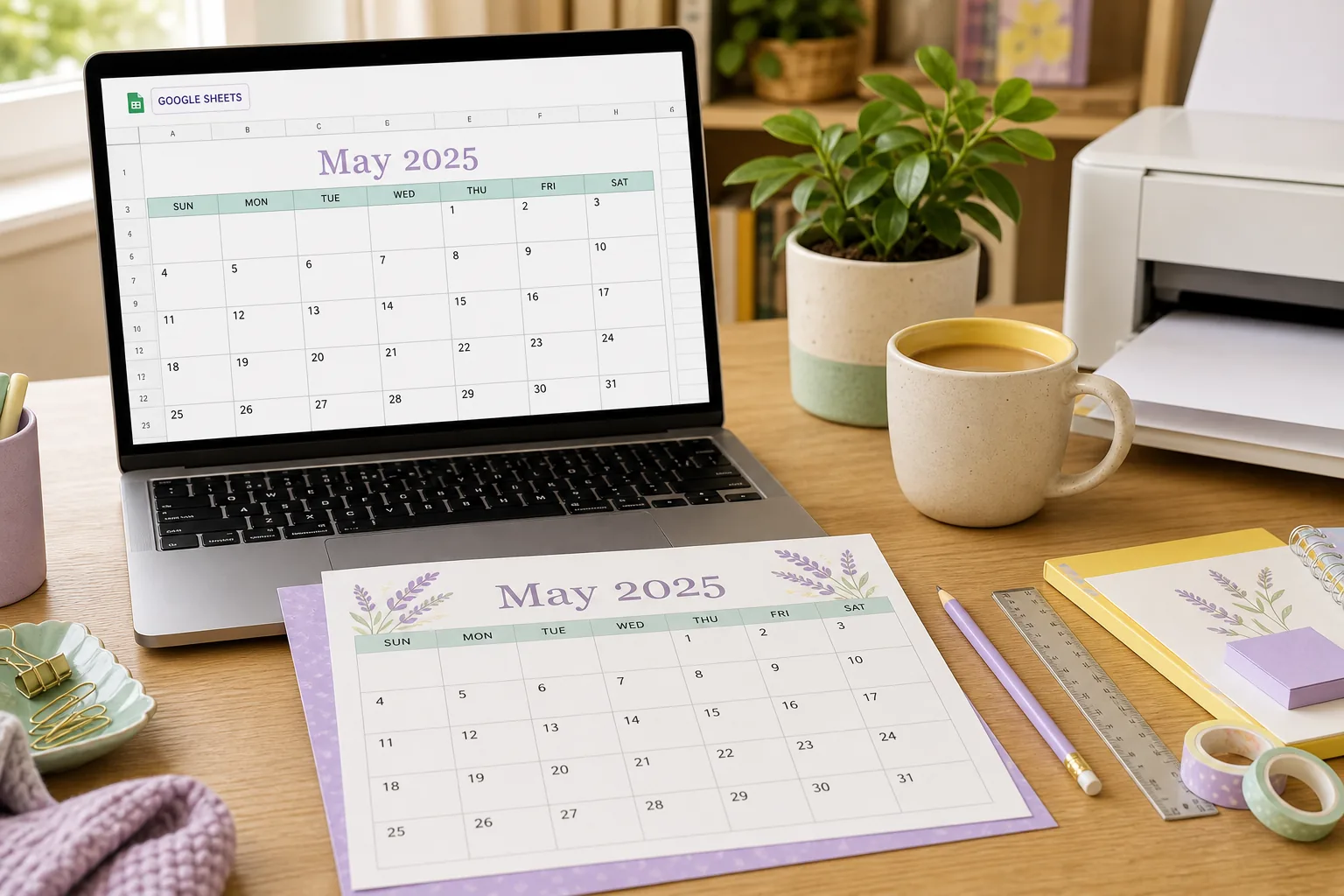
結論:最初に年、月、週の始まりを決めます。7列のグリッドに最初の日付を置き、最大6行を用意し、日付以外の月は空欄にします。印刷時は選択範囲、用紙サイズ、縦横、倍率を確認し、プレビューで端まで見えることを確かめてください。
空のシートを開く前にカレンダーの用途を決める
Googleスプレッドシートのカレンダーテンプレートは、ページに何を表示したいかを決めてから作ると使いやすくなります。年間表示は誕生日、学校行事、旅行、支払日、プロジェクトの節目に向いています。月間表示は予定やメモの記入欄を広くでき、週間表示は直近7日間の管理に便利です。
年、月、週の始まり、用紙の向きは、色や罫線を付ける前に決めます。日曜始まりと月曜始まりは列の順番が変わるだけで、日付そのものは変わりません。壁に貼る場合やPDFで共有する場合は、A4またはUS Letterも早めに選ぶと、後からグリッドが窮屈になりません。
| 目的 | 向いている形式 | 理由 |
|---|---|---|
| 1年を見渡す | 年間グリッド | 12か月の予定を一覧できます。 |
| 予定を書き込む | 月間グリッド | 各日に広い記入欄を確保できます。 |
| 勤務や授業を整理する | 週間グリッド | 7日間をすばやく確認できます。 |
| 独自の習慣表を作る | 空白グリッド | 項目やメモを自由に追加できます。 |
Googleスプレッドシートで正しい日付グリッドを作る
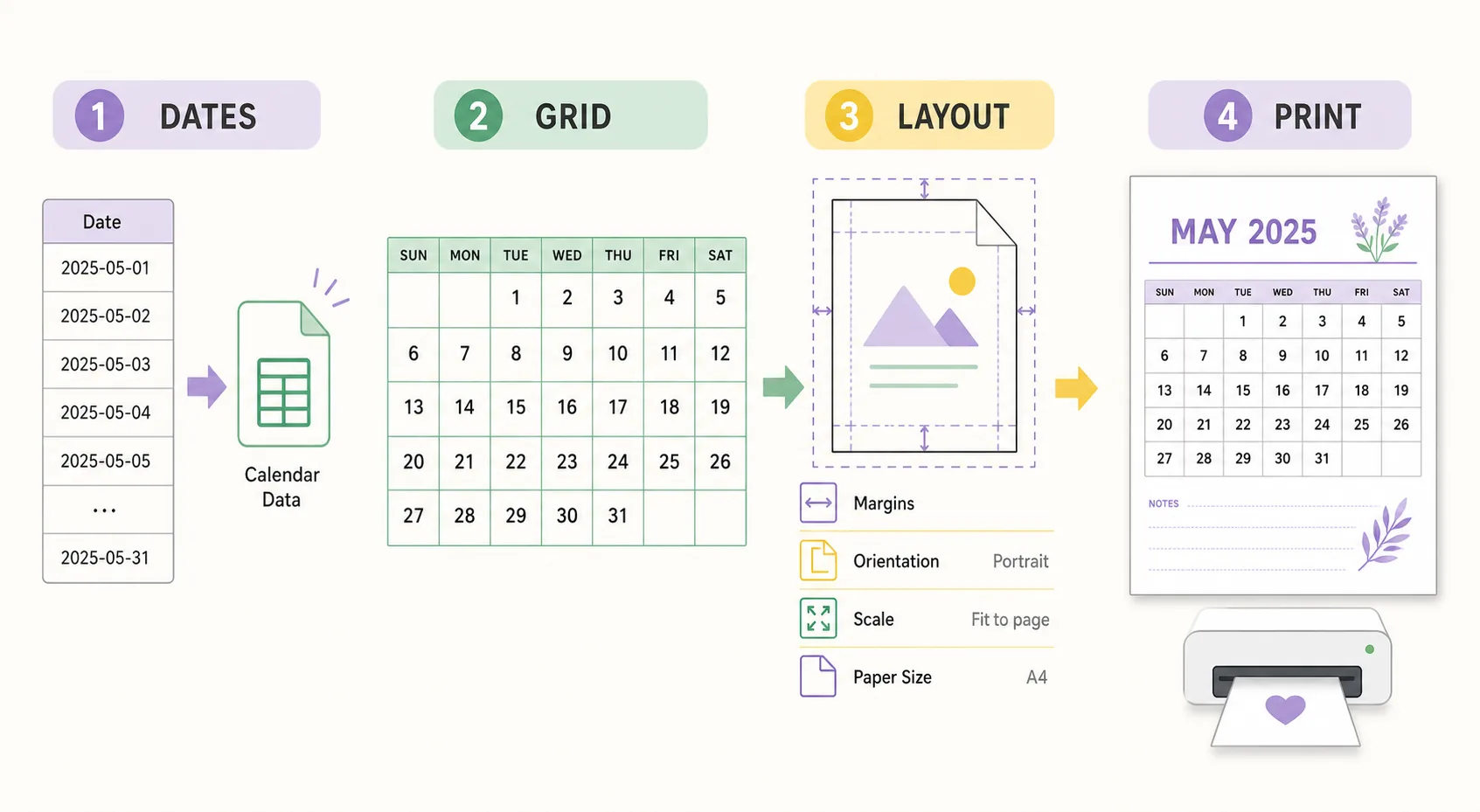
年と月を入力するセルを2つ用意します。たとえばB1を年、B2を月番号にします。7列の上に曜日を入力してください。月は始まる曜日と終わる曜日によって最大6行になるため、最初から6行を確保するとページの高さが月ごとに変わりません。
日曜始まりなら、月の1日以前にある最初の日曜を計算します。B4などの補助セルに次の式を入れ、6行7列の配列を作ります。選択した月以外の日付は空欄にします。月曜始まりの場合はWEEKDAYの設定を合わせ、既知の月で最初の列を確認してください。
B4: =DATE($B$1,$B$2,1)-WEEKDAY(DATE($B$1,$B$2,1),1)+1
B6: =ARRAYFORMULA(IF(MONTH($B$4+SEQUENCE(6,7,0,1))=$B$2,$B$4+SEQUENCE(6,7,0,1),""))
書式を整える前に端のケースを試す
日曜に始まる月、月曜に始まる月、うるう年の2月、6行を使う月で確認します。曜日と最初の日付が合わない場合は、色や罫線を付ける前に式を直してください。
地域設定によって区切り記号や関数名が変わることがあります。式をそのままコピーするのではなく、既知のカレンダーと出力を照合して日付を確認しましょう。
印刷用カレンダーテンプレートとしてシートを整える
7つの列を同じ幅にし、日付行の高さを安定させます。曜日の見出し、少し大きな月名、控えめな罫線があると読みやすくなります。見出しに薄い色を使う場合も、白黒印刷で読める濃さにします。日付はセルの上側に置き、下側を手書き用に空けておくと便利です。
日付用の文字サイズと、月名用の少し大きいサイズを使います。日付グリッド内のセル結合は、コピーや編集、印刷倍率の調整を難しくするため避けます。メモ欄はグリッドを縮めるより、横または下に配置してください。
テンプレートと完成した月を分ける
再利用するシートを「カレンダーテンプレート」などの名前にし、予定を入力する前に複製します。年と月の入力欄を見える場所に残すと、次の月を簡単に更新できます。完成したPDFには年、月、用紙、向きを含めた名前を付けましょう。
学校、職場、家庭で使う場合は、仕事、学校、予定などの分類をグリッドの外に凡例として置けます。装飾を増やすより、一目で確認できる構造を優先してください。
印刷範囲、用紙サイズ、倍率を正しい順番で設定する
印刷するセルだけを選択し、Googleスプレッドシートの「ファイル」から「印刷」を開きます。補助式やメモをPDFに含めたくない場合は「選択中のセル」を選びます。画面上の幅と紙の印刷可能範囲は異なるため、必ずプレビューを確認してください。
プリンターに入れた用紙と設定を一致させます。A4ならA4、US LetterならUS Letterを選び、その後に縦または横を決めます。7列の月間グリッドは横向きで広く使えることが多いでしょう。
- 範囲を選ぶタイトルとカレンダーのセルを選び、補助セルを除外するため「選択中のセル」を使います。
- 用紙を合わせるA4またはUS Letterを実際の用紙とプリンターのトレイに合わせます。
- 向きを決める幅のある月間表は横向き、ファイルに綴じる場合は縦向きを試します。
- 倍率を確認する必要な場合だけページに合わせ、プレビューの四辺を確認します。
- 不要な情報を消すURL、日付、ページ番号を付けたくない場合はヘッダーとフッターを無効にします。
Googleスプレッドシートと既成のカレンダーツールを使い分ける
数式、共同編集、分類、条件付き書式、印刷前の頻繁な更新が必要ならGoogleスプレッドシートが向いています。その代わり、日付の式、印刷範囲、倍率、紙に出した結果を自分で確認する必要があります。
日付グリッドだけをすぐ作りたい場合は既成のツールが簡単です。月間表示は印刷用月間カレンダー、7日間は週間印刷カレンダー、独自の項目は空白カレンダー、共有用のファイルはPDFカレンダーを使い分けられます。
| スプレッドシートを選ぶ場合 | 既成ツールを選ぶ場合 |
|---|---|
| 数式、共同作業、分類が必要。 | 日付グリッドを作る作業を省きたい。 |
| 印刷前に予定を何度も変更する。 | 月間、週間、年間、空白ページがすぐ必要。 |
| チームやクラス用のテンプレートを再利用する。 | 印刷プレビューやPDFだけが必要。 |
Googleスプレッドシートのカレンダーで起きやすい失敗を防ぐ
よくある失敗は、カレンダー範囲ではなくシート全体を印刷することです。次に、月の外側の日付を空欄にする条件がないため別の月の日付が表示されること、年間表を1枚に収めるため倍率を下げすぎることがあります。文字が小さくなったら月間または週間に切り替えましょう。
日付グリッドは、すべての地域の祝日を登録するデータベースではありません。祝日、学校の休み、勤務日程は国や組織によって異なります。大切な日付は地域の公式情報で確認し、予定が変わったら印刷物も作り直してください。
| 問題 | 最初の確認 | 対応 |
|---|---|---|
| 最初の曜日が合わない | 週の開始日とWEEKDAY | 既知の月で日曜・月曜始まりを試す。 |
| 別の月の日付が出る | MONTHの条件 | 選択月以外は空文字を返す。 |
| 最後の行が切れる | 用紙、余白、範囲 | ページに合わせるか横向きにする。 |
| カレンダーが小さすぎる | 年間表示と倍率 | 大きなセルの月間・週間ページにする。 |
| 祝日がない | 地域の情報源 | 重要な日付を別途確認して追加する。 |
印刷用カレンダーのよくある質問
Googleスプレッドシートで印刷用カレンダーを作る方法は?
年と月の入力欄を作り、最初の日付を計算し、7列のグリッドを埋め、選択月以外を空欄にして、カレンダーの範囲だけを印刷します。用紙、向き、倍率もプレビューで確認してください。
Googleスプレッドシートでカレンダーを作る式は?
DATE、WEEKDAY、MONTH、ARRAYFORMULA、SEQUENCEを組み合わせる方法があります。最初に表示する日曜または月曜を計算し、6行7列の配列を加え、月が違う場合は空欄にします。端の月でテストしましょう。
カレンダーのセルだけを印刷するには?
タイトルと日付グリッドを選び、「ファイル」から「印刷」を開いて「選択中のセル」を指定します。プレビューで補助式、メモ、未使用の列が含まれていないか確認します。
カレンダーは縦向きと横向きのどちらがよい?
7列の月間グリッドは横向きのほうが幅を取りやすく、縦向きはファイルへの整理に向いています。日付が読みやすく、外側の罫線が見える向きを選んでください。
Wordでカレンダーを作ることもできますか?
はい。簡単な文書ならWordも使えます。数式、複数月、共同編集、分類が必要ならGoogleスプレッドシートのほうが便利です。更新頻度で選びましょう。
Googleスプレッドシートは祝日を自動で追加しますか?
自作のグリッドに地域の正しい祝日が入っているとは限りません。祝日、学校行事、休業日は地域の公式情報を確認してください。