
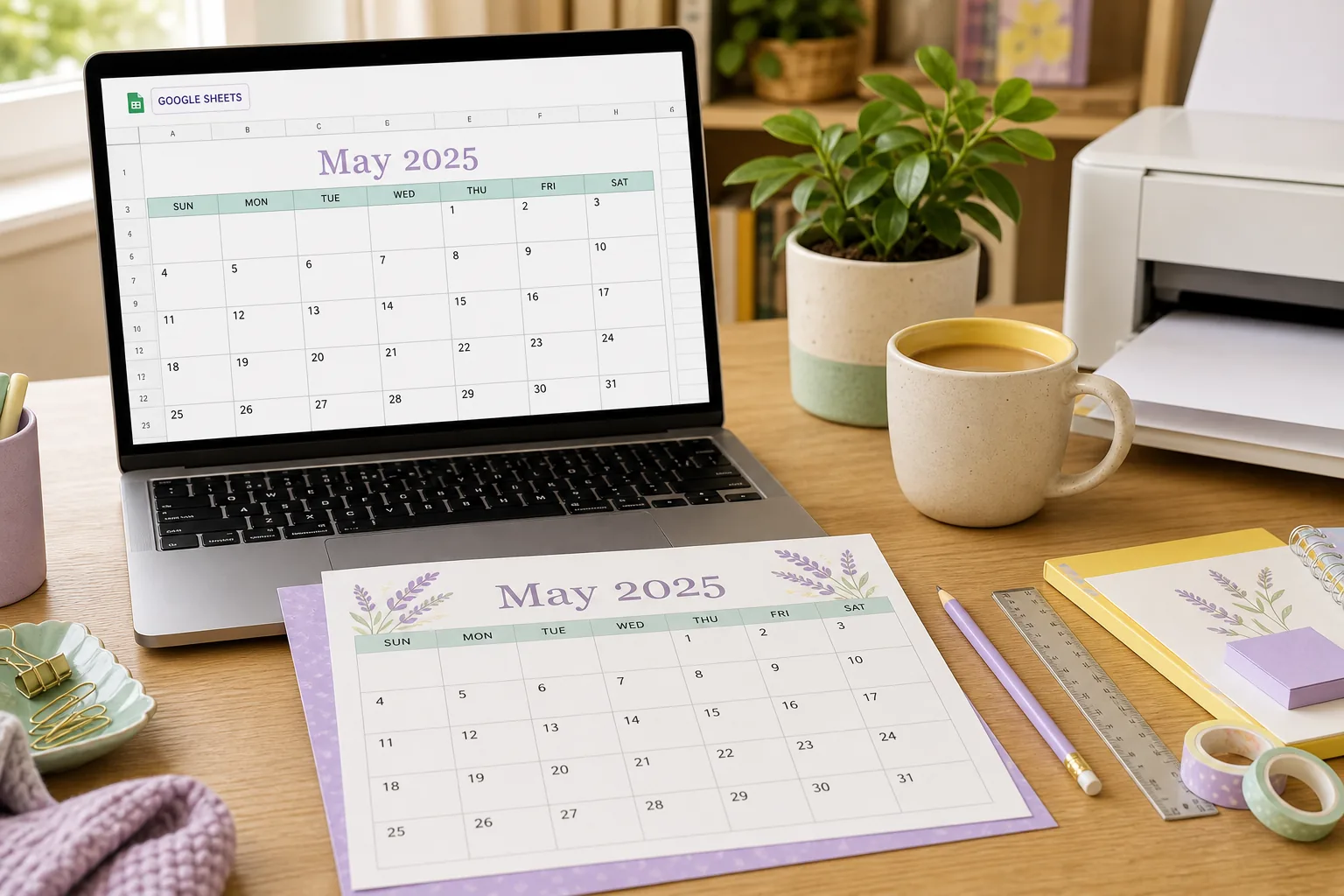
Resposta rápida: escolha o ano, o mês e se a semana começa no domingo ou na segunda-feira. Coloque a primeira data visível em uma grade de sete colunas, reserve seis linhas, formate as células como datas e imprima somente o intervalo escolhido. Na visualização, confira papel, orientação e escala.
Escolha o plano do calendário antes de abrir uma planilha vazia
Um bom modelo de calendário do Google Planilhas começa pelo que a página precisa mostrar. A visão anual serve para aniversários, escola, viagens, pagamentos e metas. A visão mensal deixa mais espaço para compromissos e anotações. A visão semanal é melhor quando os próximos sete dias são o foco.
Defina ano, mês, início da semana e orientação antes de aplicar cores. Domingo e segunda-feira mudam a ordem das colunas, não as datas. Se o calendário será pendurado ou compartilhado como PDF, escolha A4 ou Carta desde o início para evitar que a grade fique apertada depois.
| Necessidade | Formato útil | Por que funciona |
|---|---|---|
| Ver o ano inteiro | Grade anual | As metas ficam visíveis ao longo dos meses. |
| Escrever compromissos | Grade mensal | Cada data mantém mais espaço de escrita. |
| Planejar turnos ou aulas | Grade semanal | Os sete dias são fáceis de revisar. |
| Criar uma rotina própria | Grade em branco | Categorias e notas ficam flexíveis. |
Monte uma grade de datas confiável no Google Planilhas
Crie duas células de entrada para ano e mês, por exemplo B1 para o ano e B2 para o número do mês. Coloque os sete dias da semana sobre as colunas. Um calendário mensal pode precisar de seis linhas visíveis; manter essa altura fixa deixa a página estável quando o mês começa ou termina em posições diferentes.
Para uma semana que começa no domingo, calcule o domingo anterior ou igual ao primeiro dia do mês. Em uma célula auxiliar como B4, use a fórmula abaixo e preencha uma matriz de seis por sete. A condição deixa em branco as datas do mês anterior ou seguinte. Para começar na segunda-feira, adapte WEEKDAY e teste o resultado com um mês conhecido.
B4: =DATE($B$1,$B$2,1)-WEEKDAY(DATE($B$1,$B$2,1),1)+1
B6: =ARRAYFORMULA(IF(MONTH($B$4+SEQUENCE(6,7,0,1))=$B$2,$B$4+SEQUENCE(6,7,0,1),""))
Teste os casos de borda antes de formatar
Teste um mês que começa no domingo, outro que começa na segunda-feira, fevereiro em um ano bissexto e um mês que usa as seis linhas. Se os dias e a primeira data não coincidirem, corrija a lógica antes de adicionar bordas e cores.
Conforme a configuração regional, o Google Planilhas pode usar outro separador ou nome de função. Confira o resultado com um calendário conhecido em vez de copiar uma fórmula sem verificar as datas.
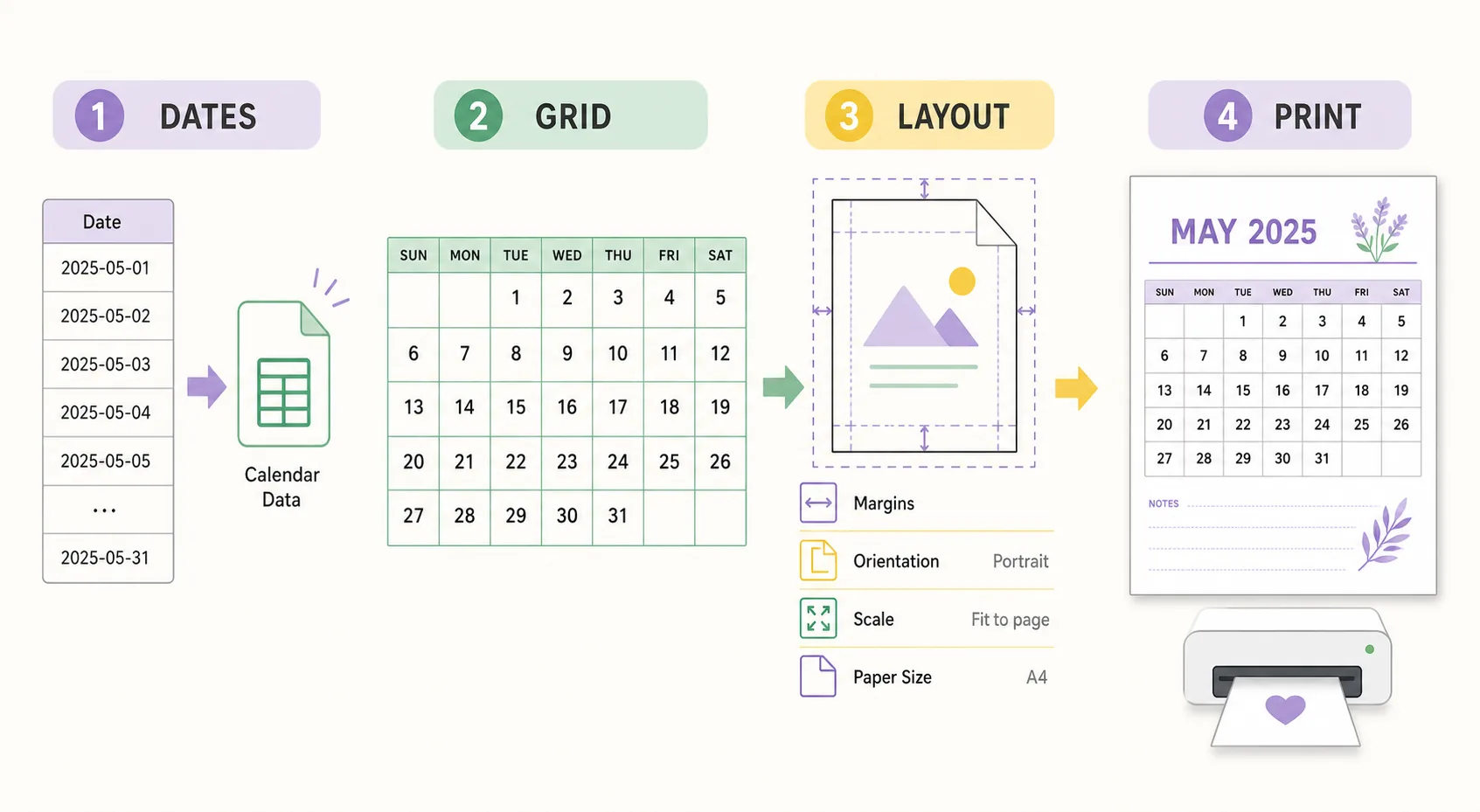
Formate a planilha como um modelo de calendário imprimível
Deixe as sete colunas com a mesma largura e mantenha uma altura estável nas linhas de datas. Uma linha clara para os dias, um título maior para o mês e bordas discretas facilitam a leitura. Um preenchimento claro pode destacar o cabeçalho sem prejudicar a impressão em preto e branco. Coloque o número do dia no alto e deixe a parte inferior livre para escrever.
Use um tamanho para as datas e outro um pouco maior para o título. Evite células mescladas dentro da grade, porque elas dificultam copiar, editar e ajustar a impressão. Coloque uma área de notas ao lado ou abaixo, em vez de diminuir todos os quadrados. Desative as linhas de grade na versão final e mantenha apenas as bordas necessárias.
Separe o modelo do mês concluído
Dê à aba reutilizável um nome como Modelo de calendário e duplique-a antes de inserir eventos pessoais. Mantenha os campos de ano e mês visíveis para atualizar a próxima cópia. No nome do PDF final, inclua ano, mês, papel e orientação.
Para uma turma, escritório ou família, acrescente uma legenda fora da grade para categorias como trabalho, escola ou compromissos. Uma estrutura fácil de consultar é mais útil do que muita decoração.
Configure área, papel e escala na ordem certa
Selecione as células que devem aparecer e abra Arquivo e Imprimir no Google Planilhas. Escolha Células selecionadas quando fórmulas auxiliares ou notas não devem entrar no PDF. Confira a visualização, porque a largura realmente imprimível é diferente da largura na tela.
O papel deve combinar com a folha da impressora: A4 com A4 e Carta com Carta. Depois escolha retrato ou paisagem. Uma grade mensal de sete colunas geralmente ganha largura em paisagem. Comece com Ajustar à página ou escala normal e confira título, dias, última linha e bordas.
- Selecione o intervaloMarque o título e a grade e escolha Células selecionadas para excluir fórmulas e células auxiliares.
- Escolha o papelCombine A4 ou Carta com a folha física e com a bandeja da impressora.
- Escolha a orientaçãoTeste paisagem para uma grade larga e retrato quando o arquivamento for mais importante.
- Confira a escalaUse Ajustar à página apenas quando necessário e examine todas as bordas na visualização.
- Remova extrasDesative cabeçalhos e rodapés se não quiser imprimir URL, data ou número de página.
Google Planilhas ou uma ferramenta de calendário pronta?
O Google Planilhas é indicado quando você precisa de fórmulas, edição compartilhada, categorias, formatação condicional ou mudanças frequentes. A desvantagem é que você precisa conferir a lógica das datas, o intervalo, a escala e o resultado no papel.
Uma ferramenta pronta é mais rápida quando você quer apenas uma grade limpa. Use o calendário mensal para imprimir para um mês, o calendário semanal para sete dias, o calendário em branco para seus próprios rótulos ou a página de calendário PDF para compartilhar um arquivo limpo.
| Escolha o Google Planilhas quando | Escolha uma ferramenta quando |
|---|---|
| Você precisa de fórmulas, colaboração ou categorias. | Você não quer construir a grade de datas. |
| O planejamento muda muitas vezes antes da impressão. | Você precisa rapidamente de uma página mensal, semanal, anual ou em branco. |
| Você reutilizará um modelo com uma equipe ou turma. | Uma visualização ou PDF limpo já resolve. |
Evite erros comuns em calendários do Google Planilhas
O erro mais comum é imprimir a planilha inteira em vez do intervalo do calendário. Depois vêm as datas de outro mês, quando a condição não deixa vazias as células externas, e uma escala pequena demais para encaixar um ano inteiro. Se o texto ficar minúsculo, prefira uma página mensal ou semanal.
Uma grade de datas não é um banco universal de feriados. Feriados, recessos escolares e horários de trabalho variam conforme o país e a instituição. Confira datas importantes em uma fonte local ou oficial. A página impressa também é um retrato do momento e deve ser refeita quando o planejamento mudar.
| Problema | Primeira verificação | Melhor solução |
|---|---|---|
| O primeiro dia não coincide | Início da semana e modo WEEKDAY | Teste domingo e segunda com um mês conhecido. |
| Aparecem datas de outro mês | Condição MONTH | Retorne texto vazio fora do mês escolhido. |
| A última linha é cortada | Papel, margens e intervalo | Use Ajustar à página ou paisagem. |
| O calendário fica pequeno | Visão anual e escala | Escolha uma página mensal ou semanal. |
| Faltam feriados | Fonte local | Verifique e adicione datas importantes separadamente. |
Perguntas frequentes sobre calendário para imprimir
Como criar um calendário para imprimir no Google Planilhas?
Crie entradas de ano e mês, calcule a primeira data visível, preencha uma grade estável de sete colunas, deixe vazias as datas externas e imprima apenas o intervalo do calendário. Confira papel, orientação e escala.
Qual fórmula cria um calendário no Google Planilhas?
Uma abordagem comum combina DATE, WEEKDAY, MONTH, ARRAYFORMULA e SEQUENCE. Calcule a primeira data visível de domingo ou segunda, some uma sequência de seis por sete e retorne vazio fora do mês. Teste meses de borda.
Como imprimir somente as células do calendário?
Selecione o título e a grade, abra Arquivo e Imprimir e escolha Células selecionadas. Revise a visualização para excluir fórmulas, notas e colunas sem uso.
O calendário deve ser impresso em retrato ou paisagem?
Paisagem costuma dar mais largura a uma grade mensal de sete colunas. Retrato pode ser melhor para arquivar. O essencial é manter datas legíveis e bordas visíveis.
Posso criar o calendário no Word?
Sim. O Word pode servir para um documento simples, enquanto o Google Planilhas costuma ser melhor para fórmulas, meses repetidos, alterações compartilhadas e categorias. Escolha conforme a frequência das mudanças.
O Google Planilhas adiciona feriados automaticamente?
Não presuma que uma grade personalizada tenha os feriados corretos da sua região. Confira feriados, escola e fechamentos com a fonte local ou oficial correspondente.