
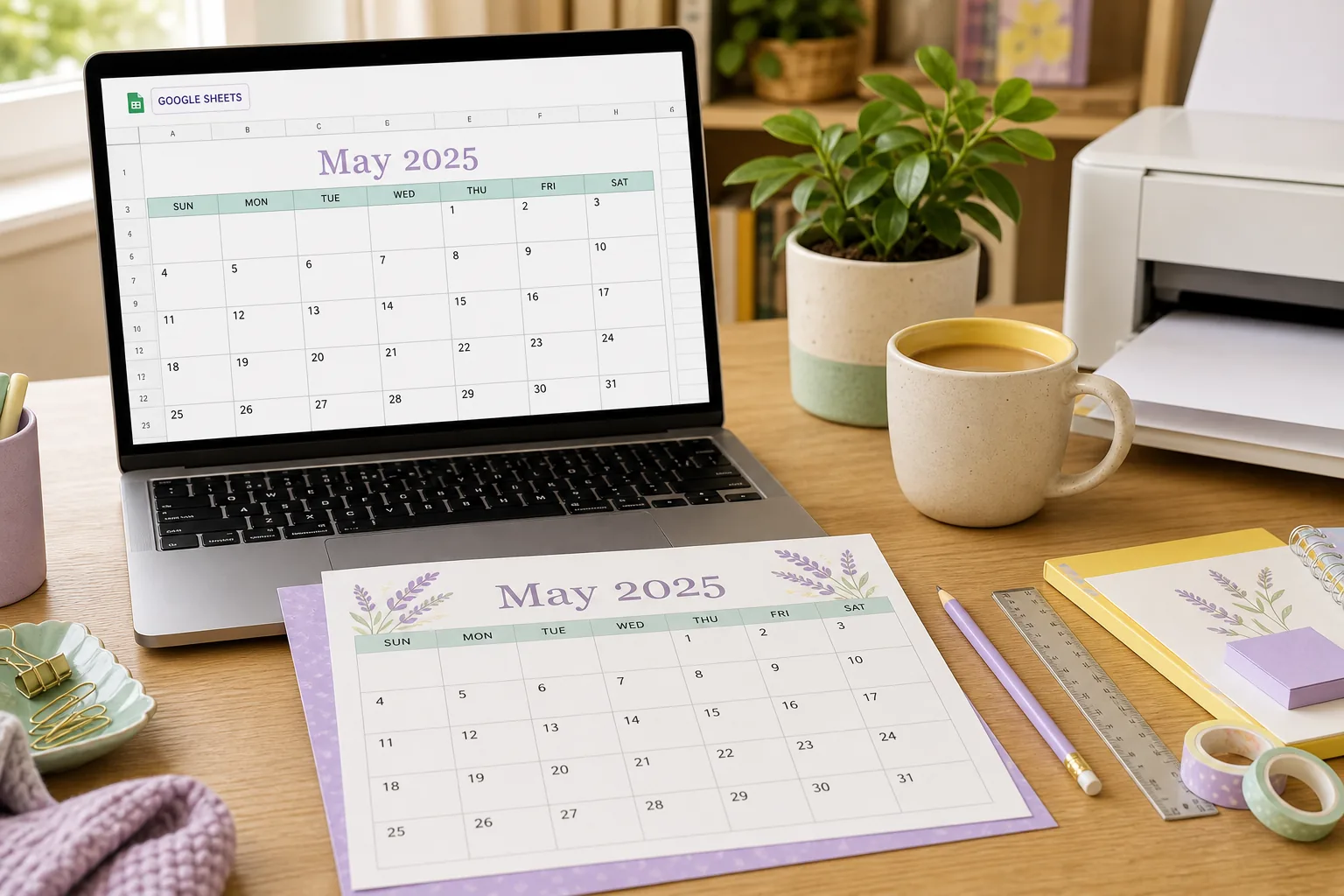
Respuesta rápida: elige primero el año, el mes y si la semana empieza en domingo o lunes. Coloca la primera fecha visible en una cuadrícula de siete columnas, reserva seis filas, da formato de fecha a las celdas e imprime solo el rango elegido. En la vista previa confirma papel, orientación y escala.
Elige el plan del calendario antes de abrir una hoja vacía
Una buena plantilla de calendario de Google Sheets empieza por decidir qué debe mostrar la página. El formato anual sirve para cumpleaños, cursos, viajes, pagos y objetivos. El formato mensual deja más espacio para citas y notas. El formato semanal es mejor cuando los próximos siete días son lo importante.
Define año, mes, comienzo de semana y orientación antes de aplicar colores. Domingo y lunes cambian el orden de las columnas, no las fechas. Si vas a colgar el calendario o compartirlo como PDF, elige también A4 o Carta desde el principio para que la cuadrícula no quede apretada.
| Necesidad | Formato útil | Por qué funciona |
|---|---|---|
| Ver todo el año | Cuadrícula anual | Los objetivos se mantienen visibles. |
| Escribir citas | Cuadrícula mensual | Cada fecha conserva más espacio. |
| Planear turnos o clases | Cuadrícula semanal | Los siete días se revisan rápido. |
| Crear una rutina propia | Cuadrícula en blanco | Las etiquetas y notas son flexibles. |
Crea una cuadrícula de fechas fiable en Google Sheets
Crea dos celdas de entrada para el año y el mes, por ejemplo B1 para el año y B2 para el número de mes. Añade los siete días de la semana sobre las columnas. Un calendario mensual puede necesitar seis filas visibles; reservarlas mantiene estable el alto de la página aunque el mes empiece o termine en una posición distinta.
Para una semana que empieza en domingo, calcula el domingo situado antes o en el primer día del mes. En una celda auxiliar como B4 usa la fórmula siguiente y crea después una matriz de seis por siete. La condición deja vacías las fechas del mes anterior o siguiente. Para comenzar el lunes, usa la variante correspondiente de WEEKDAY y prueba el primer día con un mes conocido.
B4: =DATE($B$1,$B$2,1)-WEEKDAY(DATE($B$1,$B$2,1),1)+1
B6: =ARRAYFORMULA(IF(MONTH($B$4+SEQUENCE(6,7,0,1))=$B$2,$B$4+SEQUENCE(6,7,0,1),""))
Prueba los casos límite antes de diseñar
Prueba un mes que empiece en domingo, otro en lunes, febrero de un año bisiesto y un mes que use las seis filas. Si los días y la primera fecha no coinciden, arregla la fórmula antes de añadir bordes o colores.
Según la configuración regional, Google Sheets puede mostrar otro separador o un nombre de función traducido. Comprueba el resultado con un calendario conocido en lugar de copiar una fórmula sin revisar sus fechas.
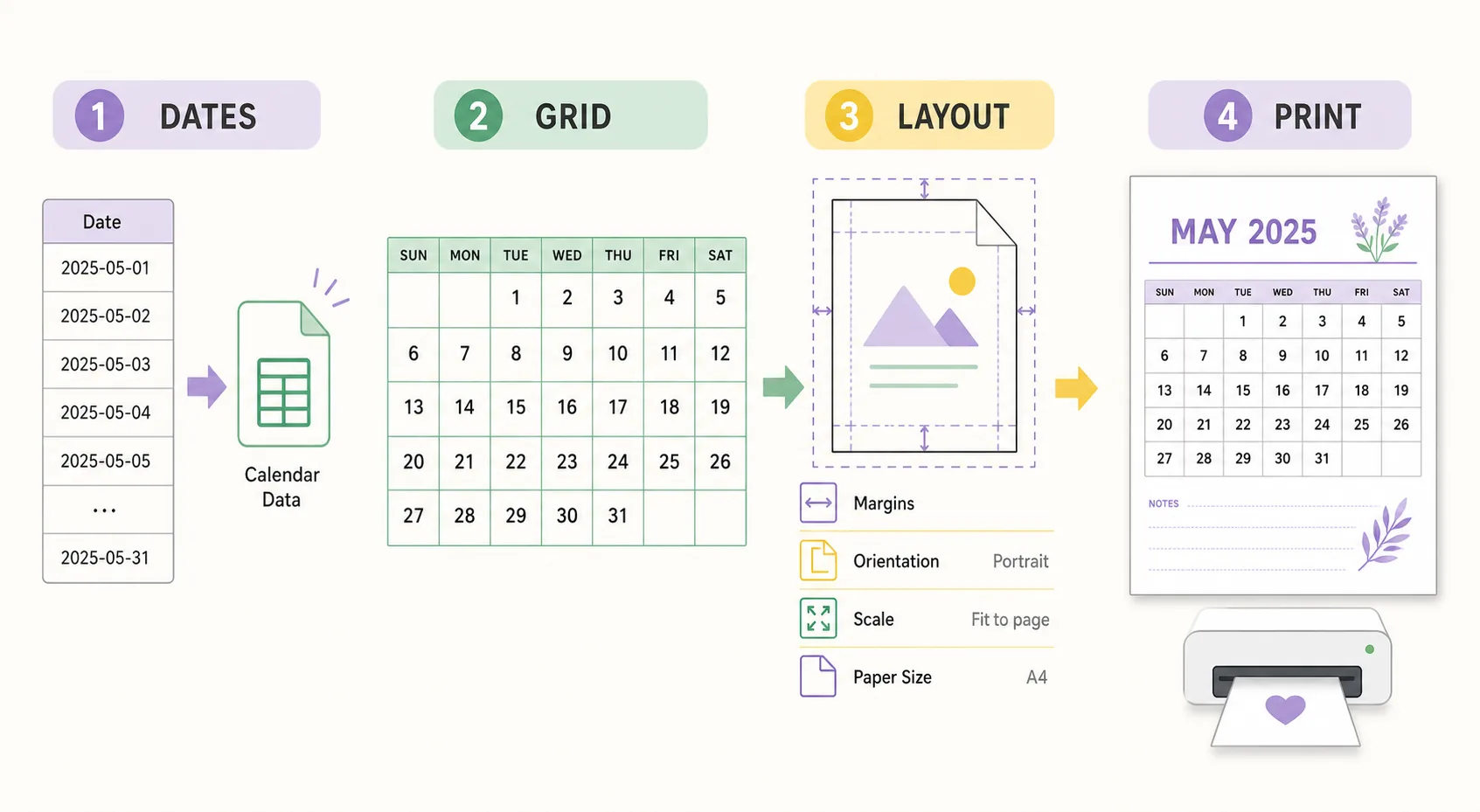
Da formato a la hoja como una plantilla de calendario imprimible
Haz que las siete columnas tengan el mismo ancho y que las filas de fechas mantengan una altura estable. Usa una fila clara para los días, un título de mes mayor y bordes discretos. Un fondo suave puede separar los encabezados sin dificultar la impresión en blanco y negro. Coloca el número de día arriba y deja libre la parte inferior para escribir.
Usa un tamaño para las fechas y otro un poco mayor para el título. Evita combinar celdas dentro de la cuadrícula porque dificulta copiar, editar y ajustar la impresión. Si necesitas notas, colócalas al lado o debajo en vez de reducir cada casilla. Desactiva las líneas de cuadrícula al terminar y conserva solo los bordes necesarios.
Separa la plantilla de un mes terminado
Nombra la pestaña reutilizable, por ejemplo Plantilla de calendario, y duplícala antes de añadir eventos. Conserva visibles las entradas de año y mes para actualizar la copia siguiente. Guarda el PDF final con año, mes, papel y orientación en el nombre del archivo.
Para una clase, oficina o familia puedes añadir una leyenda fuera de la cuadrícula con categorías como trabajo, escuela o citas. La estructura fácil de leer es más útil que una decoración excesiva.
Configura el área, el papel y la escala en el orden correcto
Selecciona las celdas que deben aparecer y abre Archivo e Imprimir en Google Sheets. Elige Celdas seleccionadas cuando las fórmulas auxiliares o las notas no deban entrar en el PDF. Si toda la hoja es la página final, Hoja actual puede ser suficiente. Revisa siempre la vista previa, porque la anchura útil del papel no es igual a la de la pantalla.
El papel debe coincidir con la hoja de la impresora: A4 con A4 y Carta con Carta. Después elige vertical u horizontal. Una cuadrícula mensual de siete columnas suele tener más espacio en horizontal. Empieza con Ajustar a la página o escala normal y comprueba título, días, última fila y bordes.
- Selecciona el rangoMarca el título y las celdas del calendario y elige Celdas seleccionadas para excluir ayudas y fórmulas.
- Elige el papelHaz coincidir A4 o Carta con la hoja física y con la bandeja de la impresora.
- Elige la orientaciónPrueba horizontal para una cuadrícula mensual ancha y vertical si la organización o el archivo importan más.
- Revisa la escalaUsa Ajustar a la página solo cuando sea necesario y revisa todos los bordes en la vista previa.
- Quita extrasDesactiva encabezados y pies si no quieres imprimir URL, fecha o número de página.
¿Google Sheets o una herramienta de calendario lista?
Google Sheets encaja cuando necesitas fórmulas, edición compartida, categorías, formato condicional o cambios frecuentes antes de imprimir. La desventaja es que tú debes comprobar la lógica de fechas, el rango, la escala y el resultado en papel.
Una herramienta de calendario lista es más rápida si solo necesitas una cuadrícula limpia. Usa el calendario mensual imprimible para un mes, el calendario semanal para siete días, el calendario en blanco para etiquetas propias o la página de calendario PDF para compartir un archivo limpio.
| Elige Google Sheets si | Elige una herramienta si |
|---|---|
| Necesitas fórmulas, colaboración o categorías. | No quieres construir la cuadrícula de fechas. |
| El plan cambia con frecuencia antes de imprimir. | Necesitas una página mensual, semanal, anual o en blanco rápido. |
| Reutilizarás una plantilla para un equipo o clase. | Solo buscas una vista previa o un PDF limpio. |
Evita errores habituales al crear un calendario en Google Sheets
El fallo más común es imprimir toda la hoja en vez del rango del calendario. Después vienen las fechas de otro mes, causadas por una condición que no deja vacías las celdas exteriores, y una escala demasiado pequeña para encajar un año completo en una hoja. Si el texto queda diminuto, cambia a un formato mensual o semanal.
Una cuadrícula de fechas no es una base universal de festivos. Los días festivos, cierres escolares y turnos dependen del país y de la institución. Verifica las fechas importantes con una fuente local u oficial. Una página impresa también es una fotografía del momento y debe regenerarse cuando cambia el horario.
| Problema | Primera comprobación | Mejor solución |
|---|---|---|
| El primer día no coincide | Inicio de semana y modo WEEKDAY | Prueba domingo y lunes con un mes conocido. |
| Aparecen fechas de otro mes | Condición MONTH | Devuelve texto vacío fuera del mes elegido. |
| Se corta la última fila | Papel, márgenes y rango | Usa Ajustar a la página u orientación horizontal. |
| El calendario queda muy pequeño | Formato anual y escala | Usa una página mensual o semanal con casillas grandes. |
| Faltan festivos | Fuente local | Verifica y añade las fechas importantes por separado. |
Preguntas sobre calendarios imprimibles
¿Cómo hago un calendario imprimible en Google Sheets?
Crea entradas para año y mes, calcula la primera fecha visible, llena una cuadrícula estable de siete columnas, deja vacías las fechas exteriores y selecciona solo el rango del calendario al imprimir. Comprueba papel, orientación y escala.
¿Qué fórmula crea un calendario en Google Sheets?
Un método combina DATE, WEEKDAY, MONTH, ARRAYFORMULA y SEQUENCE. Calcula la primera fecha visible de domingo o lunes, suma una secuencia de seis por siete y devuelve vacío cuando el mes no coincide. Prueba meses límite.
¿Cómo imprimo solo las celdas del calendario?
Selecciona el título y la cuadrícula, abre Archivo e Imprimir y elige Celdas seleccionadas. Revisa la vista previa para no incluir fórmulas, notas ni columnas sin usar.
¿El calendario debe imprimirse vertical u horizontal?
Horizontal suele dar más anchura a una cuadrícula mensual de siete columnas. Vertical puede ser mejor para archivadores. Elige la opción que mantenga fechas legibles y bordes visibles.
¿Puedo crear el calendario en Word?
Sí. Word puede servir para un documento sencillo, mientras que Google Sheets suele ser más cómodo para fórmulas, meses repetidos, cambios compartidos y categorías. Elige según la frecuencia de actualización.
¿Google Sheets añade automáticamente los festivos?
No des por hecho que una cuadrícula propia contiene los festivos correctos de tu zona. Comprueba festivos, clases y cierres con la fuente local u oficial correspondiente.