
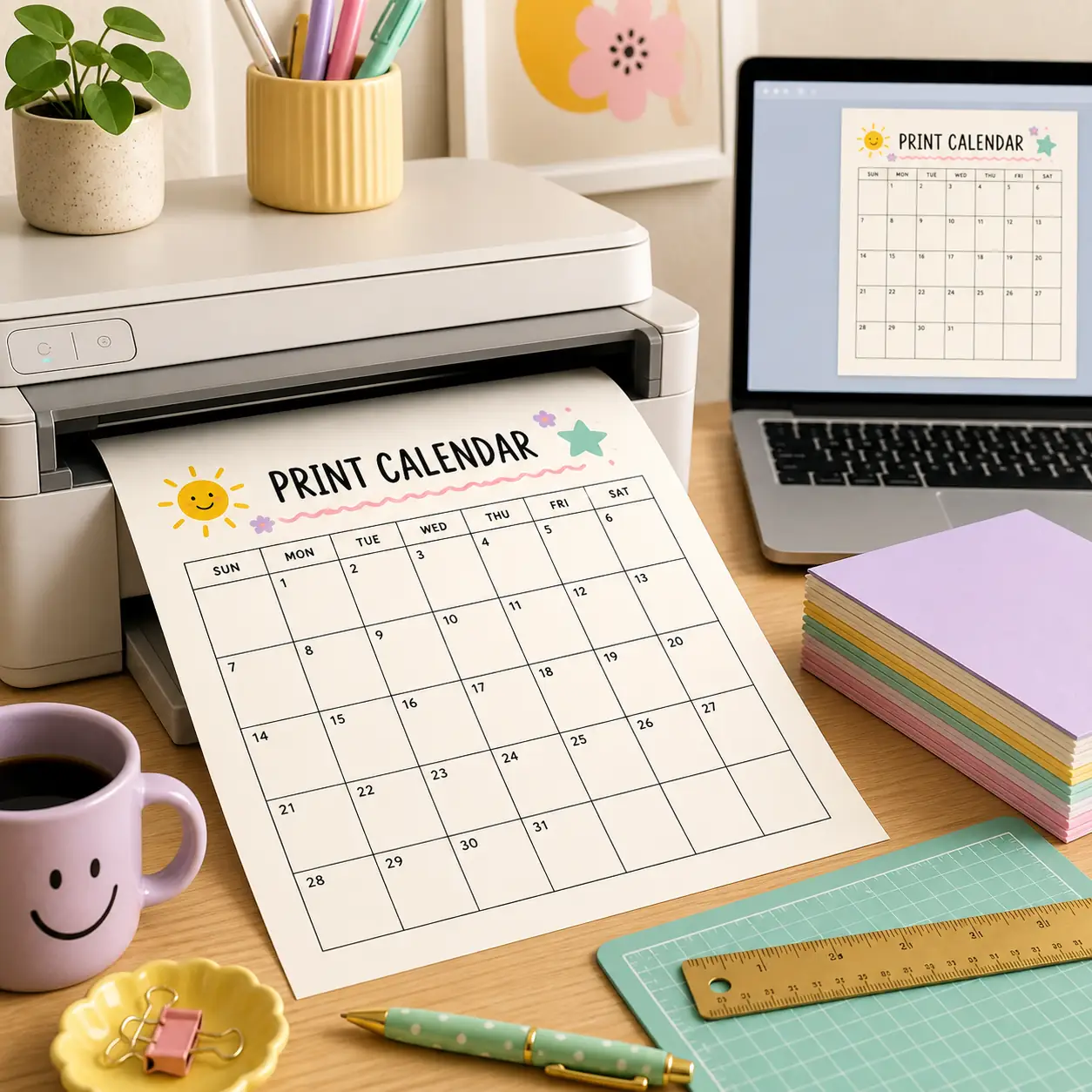
Respuesta rápida: usa una vista mensual o semanal cuando necesites espacio para escribir, elige el papel que realmente está en la bandeja, mantén la escala cerca del 100 %, desactiva encabezados y pies del navegador y revisa todos los bordes en la vista previa. Si las fechas se cortan o quedan demasiado pequeñas, cambia el formato antes de reducir más la escala.
Elige el formato adecuado antes de imprimir
Un calendario para imprimir se lee mejor cuando la cantidad de información corresponde al uso. La vista anual sirve para cumpleaños, viajes, cursos, pagos y metas de proyecto porque ofrece contexto. Sin embargo, doce meses pequeños dejan poco espacio para escribir. Para citas, comidas, rutinas familiares y fechas límite, la vista mensual suele ser más útil.
Usa un calendario semanal cuando importen más los próximos siete días que todo el mes. Sus siete columnas funcionan bien para turnos, clases, recados, comidas y tareas. El calendario en blanco sirve para añadir tus propios rótulos o crear un horario que no siga un mes normal. Elige el tipo de página antes de cambiar la escala: reducir el formato equivocado no soluciona una cuadrícula saturada.
¿Mensual, anual, semanal o en blanco?
Para una vista amplia, empieza con el calendario imprimible de 2027 o con el año que necesites. Para escribir citas, usa el calendario mensual imprimible y prueba la orientación horizontal. Para un periodo corto, la página semanal mantiene cada día visible sin comprimir doce meses en una sola hoja.
El calendario en blanco no es automáticamente mejor. Te da control, pero tendrás que añadir fechas y etiquetas. Si lo importante es la cuadrícula de fechas, usa primero una página generada y reserva el formato en blanco para rutinas personalizadas, horarios rotativos o planificación sin fecha.
- Anual: fechas importantes y visión general.
- Mensual: citas, familia, escuela y notas.
- Semanal: turnos, comidas, recados y próximos siete días.
- En blanco: categorías y rutinas personalizadas.
| Necesidad | Mejor página | Por qué |
|---|---|---|
| Ver todo el año | Calendario anual | Mantiene visibles los hitos de los doce meses. |
| Escribir citas | Calendario mensual | Las casillas tienen más espacio útil. |
| Planificar una semana | Calendario semanal | Los siete días se escanean y actualizan con facilidad. |
| Crear una rutina propia | Calendario en blanco | Permite añadir rótulos y categorías. |
Compara A4, Carta, vertical y horizontal
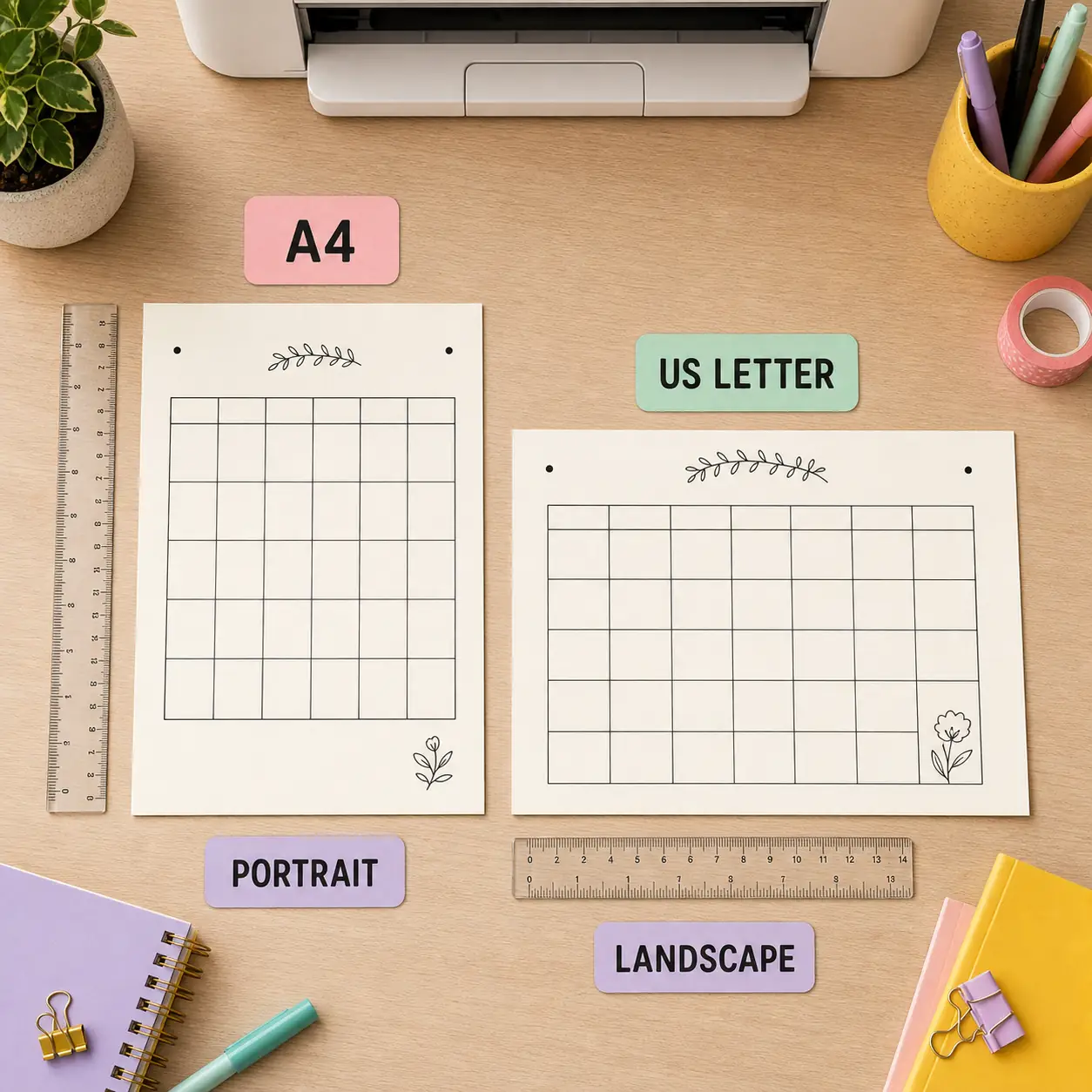
A4 y Carta no son etiquetas intercambiables. A4 es habitual en muchos países, mientras que Carta es común en Estados Unidos y Canadá. Selecciona la opción que corresponda al papel cargado y confirma la misma opción en el diálogo de impresión. Si la página y el diálogo no coinciden, el navegador puede escalar el calendario o cortar un borde.
La orientación cambia la forma del espacio para escribir. Vertical es más alta y suele encajar en carpetas, portapapeles y planificadores. Horizontal es más ancha y normalmente deja más espacio a una cuadrícula mensual o semanal. No existe una orientación universalmente correcta: elige la que produzca casillas legibles y útiles.
| Opción | Suele servir para | Comprueba antes |
|---|---|---|
| A4 | Impresoras internacionales y archivadores | Que la bandeja y el diálogo digan A4. |
| Carta | Muchas impresoras domésticas de Norteamérica | Que la hoja cargada sea Carta. |
| Vertical | Calendarios anuales y carpetas | Que la última fila y el título quepan. |
| Horizontal | Notas mensuales y siete columnas semanales | Que los lados no queden girados o cortados. |
Configura la impresión del navegador en orden
El generador controla la cuadrícula de fechas, pero el diálogo del navegador controla el trabajo final. El flujo más seguro es elegir las opciones del calendario, abrir la vista previa, comprobar papel y orientación y solo después ajustar escala o márgenes. Así evitas que un valor predeterminado cambie el diseño.
Mantén la escala cerca del 100 % cuando la página ya encaje. Redúcela un poco solo si la vista previa muestra un borde estrecho o la última fila no cabe. Si el calendario es demasiado denso, cambia de anual a mensual o de vertical a horizontal en lugar de hacer el texto diminuto.
¿Qué debe verse en la vista previa?
El título, los nombres de los días, la primera y la última fecha y todo el borde exterior deben estar visibles. En una vista mensual, revisa los meses que necesitan una fila adicional. En una semanal, confirma el primer y último día. Si la vista previa está cortada, la impresora no lo corregirá automáticamente.
- Selecciona la páginaElige anual, mensual, semanal o en blanco según la tarea. Define año, mes, semana y comienzo en domingo o lunes.
- Haz coincidir el papelSelecciona A4 o Carta en el generador y confirma el mismo tamaño en el navegador y en la bandeja.
- Elige la direcciónPrueba horizontal para cuadrículas anchas y vertical para archivar o para una página anual compacta.
- Revisa escala y márgenesEmpieza cerca del 100 %, revisa todos los bordes y usa márgenes mínimos solo si la impresora los admite.
- Quita elementos extraDesactiva encabezados y pies cuando no quieras imprimir una URL, fecha o número de página.
Corrige calendarios cortados, pequeños o desalineados
La mayoría de los problemas aparecen cuando el calendario generado y los ajustes de la impresora no coinciden. Empieza por la vista previa para comprobar el problema antes de gastar tinta. Si la vista previa es correcta pero el papel no, revisa la hoja física, la bandeja y cualquier escala propia de la impresora.
No resuelvas todo reduciendo la página. Un calendario debe conservar nombres de días legibles y casillas donde se pueda escribir. Usa la tabla para aplicar el cambio más pequeño que resuelva el problema.
| Problema | Primer cambio | Por qué ayuda |
|---|---|---|
| Se corta la última fila | Confirma el papel y reduce un poco la escala | Puede haber un tamaño o margen diferente. |
| El calendario queda diminuto | Usa vista mensual u horizontal | El formato crea espacio sin encoger el texto. |
| Se cortan los lados | Haz coincidir orientación y márgenes | Una cuadrícula ancha necesita una página ancha. |
| Aparece una URL o fecha | Desactiva encabezados y pies | Son elementos del navegador, no del calendario. |
| Los días parecen incorrectos | Revisa inicio y fecha elegida | El inicio cambia columnas, no las fechas. |
| Falta un festivo | Compruébalo con una fuente local | No se garantiza una lista universal de festivos. |
Imprime en papel o guarda un calendario PDF limpio
Imprime directamente cuando el calendario vaya a estar en una pared, escritorio, frigorífico, aula o carpeta. El papel se puede marcar a mano y permanece visible. Usa Guardar como PDF cuando necesites enviar, archivar, repartir o volver a imprimir el mismo diseño. Abre el archivo guardado una vez antes de compartirlo.
Un nombre de archivo claro evita errores cuando hay varias versiones. Incluye año, mes o semana y formato, por ejemplo `calendario-2027-anual.pdf` o `calendario-2026-agosto-horizontal.pdf`. Conserva un PDF limpio y vuelve a imprimir desde él cuando necesites copias iguales.
Flujo sencillo para papel
Crea la página, revisa la vista previa, imprime una hoja de prueba y confirma que las casillas tienen espacio para el bolígrafo que usarás. Después imprime las demás copias. La prueba es especialmente útil para aulas, oficinas y horarios familiares porque los márgenes cambian según el dispositivo.
Flujo sencillo para PDF
Elige Guardar como PDF, conserva el papel y la orientación, abre el archivo y revisa la primera y la última página. Si lo recibe otra persona, indícale el tamaño de papel y la escala usados para que no altere el diseño en un segundo diálogo.
Haz esta revisión final del calendario para imprimir
Una revisión breve evita repetir toda una tanda. Compara los ajustes seleccionados con la hoja de la impresora y lee la vista previa como si ya fueras a usar la página. El objetivo no es solo obtener una cuadrícula completa, sino una página clara después de escribir, copiarla o compartirla.
Si necesitas otro formato, utiliza las páginas relacionadas en vez de forzar una sola vista. Las herramientas mensual, semanal, anual, en blanco y PDF se complementan.
- El año, mes o semana son correctos.
- El comienzo en domingo o lunes coincide con tu forma de planificar.
- La bandeja contiene el mismo A4 o Carta que el diálogo.
- La orientación deja suficiente espacio en las casillas.
- La vista previa muestra filas, bordes, días y título completos.
- La escala es legible y los encabezados están desactivados si sobran.
- Los festivos y eventos personales se verificaron por separado.
- El nombre del PDF identifica el año y el diseño exactos.
Preguntas sobre cómo imprimir un calendario
¿Cómo imprimo un calendario sin cortar las fechas?
Haz coincidir tamaño de papel y orientación en el generador, el diálogo del navegador y la bandeja. Revisa la vista previa, mantén la escala cerca del 100 % y redúcela solo lo necesario.
¿Cuál es el mejor tamaño de papel para un calendario imprimible?
Usa A4 o Carta según la hoja cargada en la impresora. La opción correcta es el papel físico disponible, no un tamaño universalmente mejor.
¿Conviene imprimir un calendario en vertical u horizontal?
Horizontal suele dar más espacio a una cuadrícula mensual o semanal. Vertical puede ser más fácil de archivar y funciona bien para una vista anual. Compara la vista previa.
¿Cómo guardo un calendario para imprimirlo como PDF?
Elige el formato, abre el diálogo, selecciona Guardar como PDF, confirma papel y orientación y revisa el archivo guardado antes de compartirlo.
¿Por qué mi calendario impreso queda tan pequeño?
Tal vez estás usando una vista anual para una tarea detallada, márgenes grandes o una escala reducida. Prueba una página mensual o semanal y orientación horizontal.
¿El calendario imprimible incluye festivos automáticamente?
No. Crea fechas y espacio para planificar, pero no garantiza una lista universal de festivos, clases o eventos personales. Verifica las fechas importantes con una fuente local.