
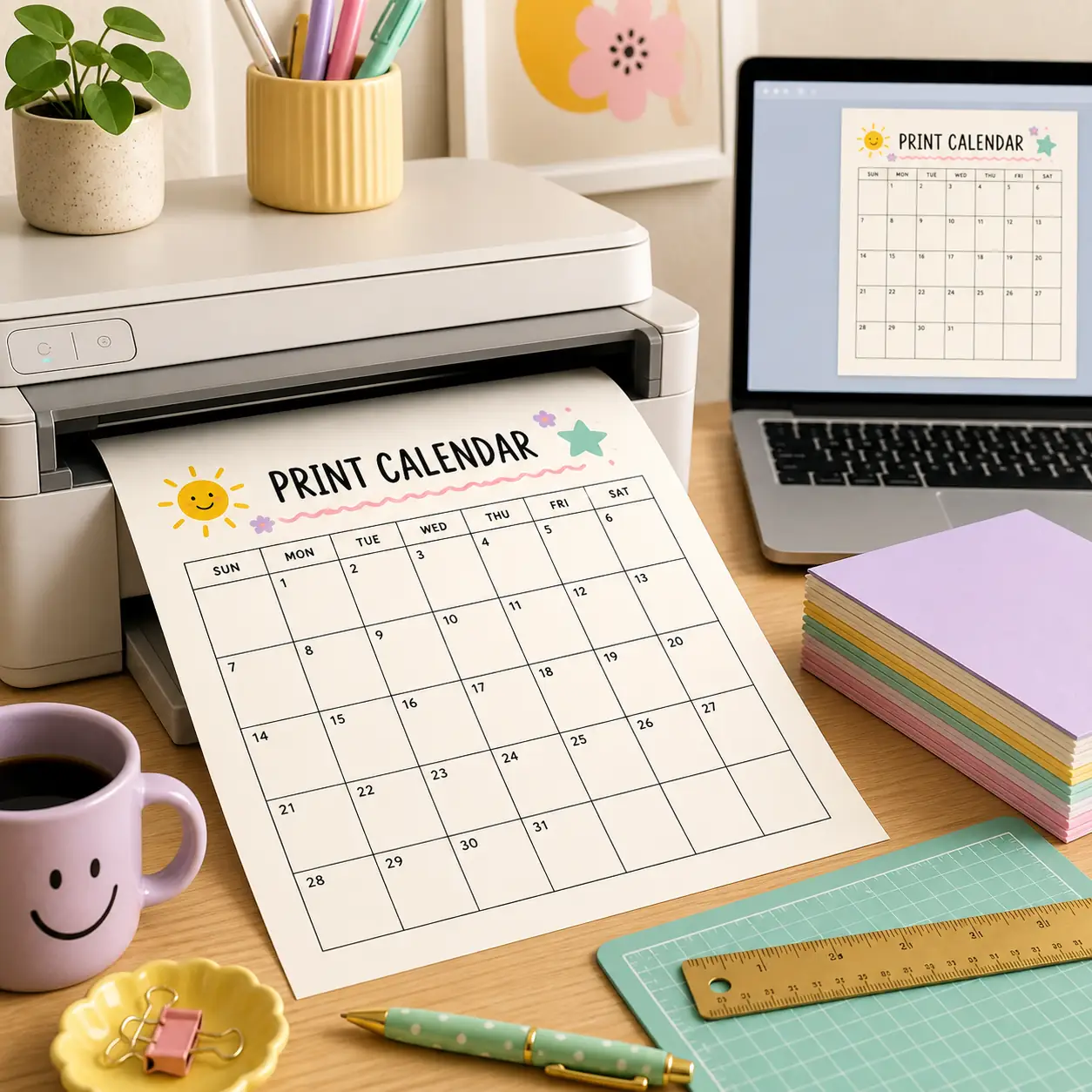
Kurzantwort: Verwenden Sie eine Monats- oder Wochenansicht, wenn Sie schreiben möchten, wählen Sie das tatsächlich eingelegte Papier, lassen Sie die Skalierung möglichst bei 100 %, schalten Sie Kopf- und Fußzeilen des Browsers aus und kontrollieren Sie alle Seitenränder in der Vorschau. Bei abgeschnittenen oder zu kleinen Daten hilft meist ein anderes Format besser als weiteres Verkleinern.
Vor dem Drucken das passende Format wählen
Ein Kalender zum Ausdrucken ist am übersichtlichsten, wenn die Informationsmenge zur Aufgabe passt. Eine Jahresansicht eignet sich für Geburtstage, Reisen, Schultermine, Zahlungen und Projektmeilensteine. Sie zeigt den Zusammenhang, lässt aber in zwölf kleinen Monaten wenig Platz zum Schreiben. Für Termine, Mahlzeiten, Familienroutinen und Fristen ist eine Monatsseite oft praktischer.
Verwenden Sie eine Wochenansicht, wenn die nächsten sieben Tage wichtiger sind als der ganze Monat. Die sieben Spalten eignen sich für Schichten, Unterricht, Besorgungen, Mahlzeiten und kurze Projekte. Ein leerer Kalender hilft bei eigenen Bezeichnungen oder individuellen Routinen. Wählen Sie den Seitentyp vor der Skalierung: Das falsche Format kleiner zu machen, löst keine überfüllte Tabelle.
Monatlich, jährlich, wöchentlich oder leer?
Für einen Überblick beginnen Sie mit dem druckbaren Kalender 2027 oder dem gewünschten Jahr. Für handschriftliche Termine wählen Sie den druckbaren Monatskalender und testen Sie das Querformat. Für kurze Planung bleibt in der Wochenansicht jeder Tag sichtbar, ohne zwölf Monate auf ein Blatt zu pressen.
Ein leerer Kalender ist nicht automatisch die beste Wahl. Er bietet Freiheit, aber Datum und Bezeichnungen müssen selbst ergänzt werden. Verwenden Sie ein erzeugtes Raster, wenn die Datumsangaben wichtig sind, und den leeren Kalender für eigene Kategorien, rotierende Pläne oder undatierte Routinen.
- Jährlich: Meilensteine und Überblick.
- Monatlich: Termine, Familie, Schule und Notizen.
- Wöchentlich: Schichten, Mahlzeiten und die nächsten sieben Tage.
- Leer: eigene Kategorien und flexible Routinen.
| Planungsbedarf | Beste Seite | Warum |
|---|---|---|
| Das ganze Jahr sehen | Jahreskalender | Meilensteine bleiben über alle zwölf Monate sichtbar. |
| Termine eintragen | Monatskalender | Die Tagesfelder bieten mehr Schreibfläche. |
| Eine Arbeitswoche planen | Wochenkalender | Sieben Tage lassen sich schnell überblicken. |
| Eigene Routine erstellen | Leerer Kalender | Eigene Bezeichnungen und Kategorien sind möglich. |
A4, Letter, Hochformat und Querformat vergleichen
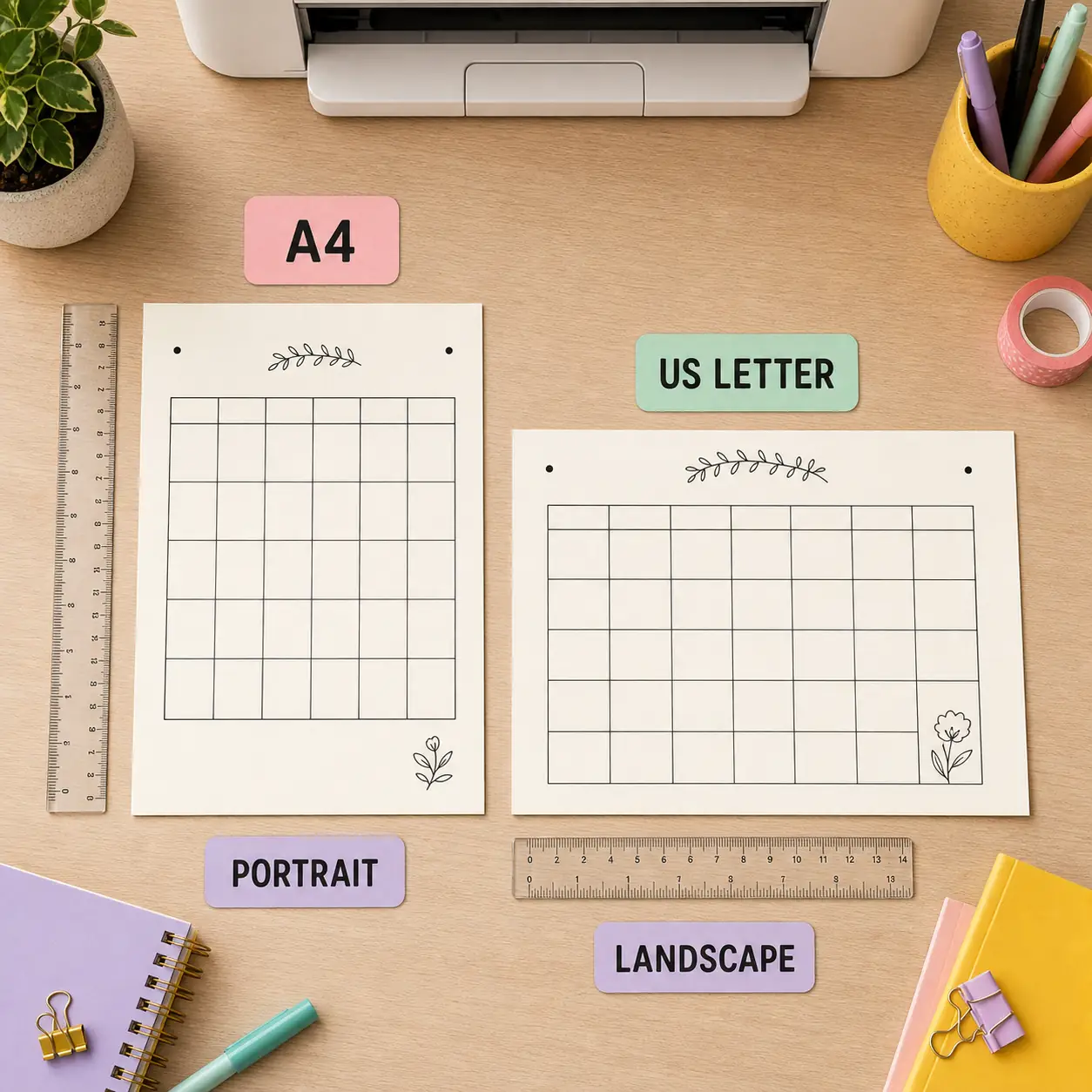
A4 und Letter sind nicht dasselbe Papier. A4 ist in vielen Ländern üblich, Letter besonders in Nordamerika. Wählen Sie das Blatt, das tatsächlich im Drucker liegt, und bestätigen Sie dieselbe Größe im Druckdialog. Stimmen Seite und Dialog nicht überein, kann der Browser den Kalender skalieren oder einen Rand abschneiden.
Hochformat ist höher und passt häufig in Ordner, Klemmbretter und Planer. Querformat ist breiter und gibt Monats- oder Wochenrastern meist mehr Platz. Es gibt keine für jede Aufgabe beste Ausrichtung: Entscheidend sind lesbare Wochentage und genügend Raum zum Schreiben.
| Auswahl | Geeignet für | Vorher prüfen |
|---|---|---|
| A4 | Internationale Drucker und Ordner | Druckerfach und Dialog zeigen A4. |
| Letter | Viele US-Heim- und Bürodrucker | Das eingelegte Blatt ist Letter. |
| Hochformat | Jahresansichten und Ablage | Letzte Zeile und Titel passen auf das Blatt. |
| Querformat | Monatsnotizen und sieben Spalten | Die Seiten werden nicht abgeschnitten. |
Die Browser-Druckeinstellungen in der richtigen Reihenfolge nutzen
Der Kalendergenerator erstellt das Datumsraster, aber der Browser steuert den fertigen Druck. Wählen Sie zuerst die Kalenderoptionen, öffnen Sie die Vorschau, prüfen Sie Papier und Ausrichtung und ändern Sie erst danach Maßstab oder Ränder. So überschreibt kein Standardwert unbemerkt das Layout.
Bleiben Sie nahe 100 %, wenn die Seite bereits passt. Verkleinern Sie nur so weit, wie die Vorschau für einen Rand oder die letzte Zeile verlangt. Ist die Seite wirklich zu dicht, wechseln Sie von jährlich zu monatlich oder von Hoch- zu Querformat, statt den Text unleserlich zu machen.
Was muss in der Vorschau sichtbar sein?
Titel, Wochentage, erstes und letztes Datum sowie der äußere Rahmen müssen sichtbar sein. Prüfen Sie in der Monatsansicht Monate mit einer zusätzlichen Zeile. In der Wochenansicht müssen Anfang und Ende des Zeitraums stimmen. Was in der Vorschau abgeschnitten ist, wird vom Drucker nicht automatisch repariert.
- Seite auswählenWählen Sie jährlich, monatlich, wöchentlich oder leer. Stellen Sie Jahr, Monat, Woche und Sonntag- oder Montagbeginn ein.
- Papier abstimmenWählen Sie A4 oder Letter im Generator und bestätigen Sie das gleiche Format im Browser und im Druckerfach.
- Ausrichtung festlegenTesten Sie Querformat für breite Raster und Hochformat zum Ablegen oder für eine kompakte Jahresansicht.
- Skalierung und Ränder prüfenBeginnen Sie nahe 100 %, kontrollieren Sie alle Kanten und verwenden Sie minimale Ränder nur bei entsprechender Druckerunterstützung.
- Zusätze entfernenDeaktivieren Sie Kopf- und Fußzeilen, wenn URL, Datum oder Seitenzahl nicht auf das Blatt gehören.
Abgeschnittene, kleine oder verschobene Kalender korrigieren
Die meisten Probleme entstehen durch unterschiedliche Einstellungen für erzeugte Seite, Browser und Drucker. Prüfen Sie zuerst die Vorschau, bevor Sie Papier und Tinte verbrauchen. Ist die Vorschau richtig, aber der Ausdruck falsch, kontrollieren Sie Blatt, Fach und eine druckereigene Skalierung.
Verkleinern Sie nicht jede Seite als erste Lösung. Wochentage müssen lesbar bleiben und Tagesfelder sollten zum Schreiben taugen. Die folgende Tabelle hilft, die kleinste passende Änderung zu wählen.
| Problem | Erster Versuch | Warum |
|---|---|---|
| Letzte Zeile abgeschnitten | Papier prüfen und leicht verkleinern | Browser nutzt möglicherweise Format oder Rand falsch. |
| Kalender ist zu klein | Monatsansicht oder Querformat wählen | Das richtige Format schafft Platz ohne winzigen Text. |
| Seiten werden abgeschnitten | Ausrichtung und Ränder abstimmen | Breite Raster brauchen eine breite Seite. |
| URL oder Datum erscheint | Kopf- und Fußzeilen deaktivieren | Sie stammen aus dem Browser, nicht aus dem Kalender. |
| Wochentage wirken falsch | Starttag und Datum prüfen | Der Starttag ändert die Spaltenreihenfolge. |
| Feiertag fehlt | Lokale Quelle prüfen | Eine allgemeine Feiertagsliste wird nicht zugesichert. |
Auf Papier drucken oder einen sauberen Kalender als PDF speichern
Drucken Sie direkt, wenn der Kalender an Wand, Schreibtisch, Pinnwand, im Klassenraum oder im Ordner verwendet wird. Papier lässt sich leicht handschriftlich ergänzen. Wählen Sie Als PDF speichern, wenn dieselbe Seite versendet, archiviert, verteilt oder später erneut gedruckt werden soll. Öffnen Sie die Datei einmal vor dem Teilen.
Ein klarer Dateiname verhindert Verwechslungen. Schreiben Sie Jahr, Monat oder Woche und Format hinein, etwa `kalender-2027-jahr.pdf` oder `kalender-2026-08-querformat.pdf`. Bewahren Sie eine saubere PDF-Datei auf und drucken Sie Kopien daraus, damit das Layout gleich bleibt.
Ein einfacher Ablauf für Papier
Erstellen Sie die Seite, prüfen Sie die Vorschau, drucken Sie ein Testblatt und bestätigen Sie, dass die Felder für den verwendeten Stift groß genug sind. Drucken Sie erst danach weitere Kopien. Dieser Test ist für Klassen, Büros und Familienpläne nützlich, weil Druckerränder unterschiedlich ausfallen.
Ein einfacher Ablauf für PDF
Wählen Sie Als PDF speichern, behalten Sie Papier und Ausrichtung bei, öffnen Sie die Datei und prüfen Sie die erste und letzte Seite. Wenn jemand anderes druckt, nennen Sie Papier und Skalierung, damit die Seite nicht unbeabsichtigt verändert wird.
Diese letzte Prüfung für den Kalenderdruck durchführen
Eine kurze Prüfung ist schneller als ein kompletter Neudruck. Vergleichen Sie die Auswahl mit dem Papier im Drucker und lesen Sie die Vorschau so, als würden Sie die Seite bereits benutzen. Das Ziel ist nicht nur ein vollständiges Raster, sondern eine klare Seite nach dem Schreiben und Teilen.
Wenn ein anderes Format besser passt, verwenden Sie die verlinkten Kalenderseiten statt eine Ansicht zu überladen. Jahres-, Monats-, Wochen-, Leer- und PDF-Werkzeuge ergänzen sich.
- Jahr, Monat oder Woche stimmen.
- Sonntag- oder Montagbeginn passt zur Planung.
- Das Papier im Fach entspricht A4 oder Letter im Dialog.
- Die Ausrichtung lässt genug Raum in den Tagesfeldern.
- Alle Zeilen, Rahmen, Wochentage und der Titel sind sichtbar.
- Die Skalierung bleibt lesbar und unnötige Kopfzeilen sind aus.
- Feiertage und persönliche Termine wurden separat geprüft.
- Der PDF-Dateiname nennt Jahr und Layout eindeutig.
FAQ zum Kalenderdruck
Wie drucke ich einen Kalender, ohne dass Daten abgeschnitten werden?
Stimmen Sie Papier und Ausrichtung im Generator, Browserdialog und Druckerfach ab. Prüfen Sie die Vorschau, lassen Sie die Skalierung nahe 100 % und verkleinern Sie nur bei Bedarf.
Welches Papierformat ist für einen druckbaren Kalender am besten?
Verwenden Sie A4 oder Letter entsprechend dem tatsächlich eingelegten Blatt. Die richtige Wahl hängt vom Drucker ab.
Soll ich einen Kalender im Hoch- oder Querformat drucken?
Querformat bietet Monats- und Wochenrastern oft mehr Breite. Hochformat lässt sich leichter ablegen und passt gut zu einer Jahresansicht. Prüfen Sie die Vorschau.
Wie speichere ich einen Kalender als PDF?
Format wählen, Druckdialog öffnen, Als PDF speichern auswählen, Papier und Ausrichtung bestätigen und die gespeicherte Datei prüfen.
Warum ist mein gedruckter Kalender so klein?
Vielleicht wird eine Jahresansicht für eine Detailaufgabe verwendet, die Ränder sind groß oder die Skalierung ist reduziert. Testen Sie Monats- oder Wochenansicht und Querformat.
Enthält der druckbare Kalender automatisch Feiertage?
Nein. Er erstellt Datenraster und Planungsfläche, garantiert aber keine allgemeine Liste von Feiertagen, Schulterminen oder persönlichen Ereignissen. Prüfen Sie wichtige Daten lokal.