
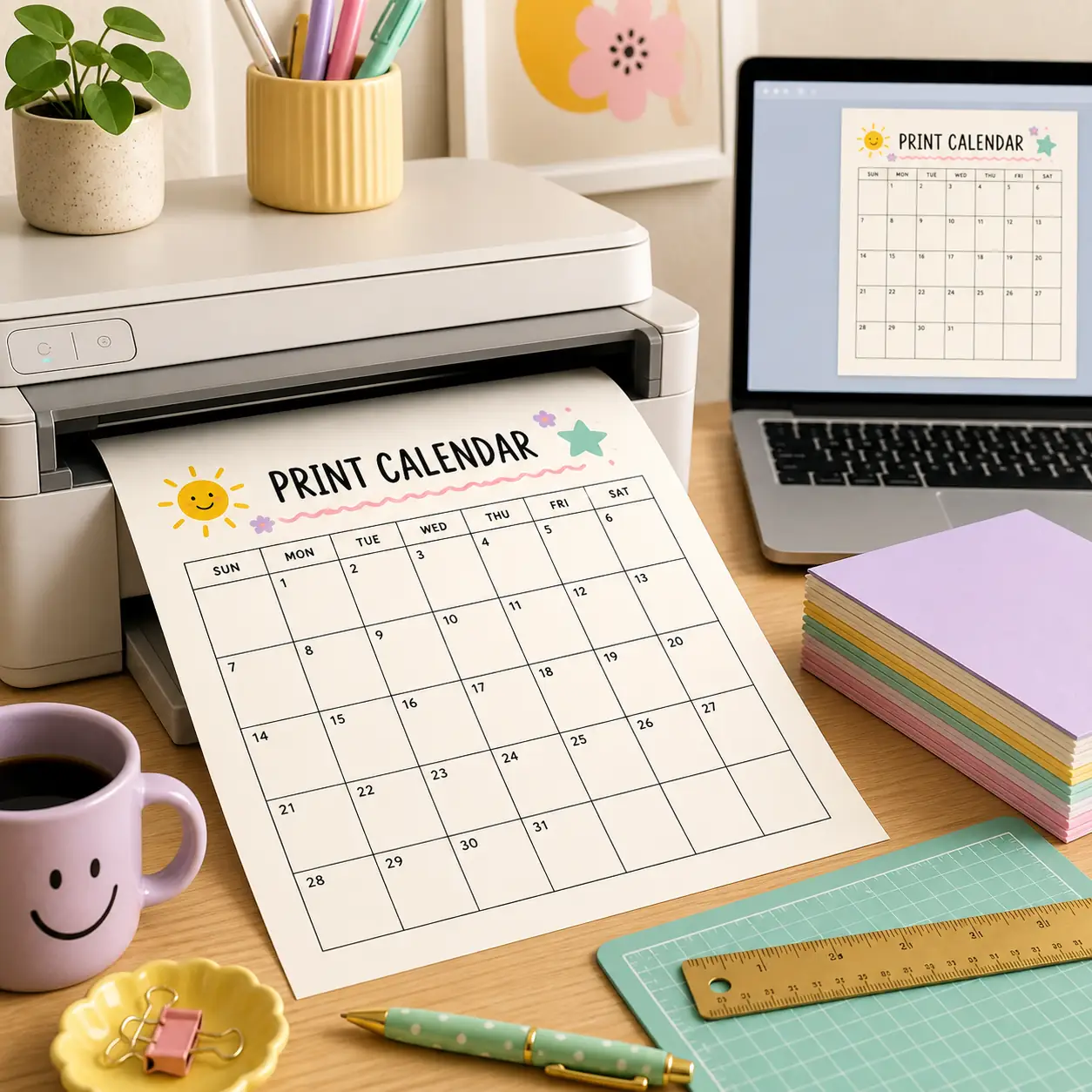
Risposta rapida: usa una vista mensile o settimanale quando devi scrivere, scegli la carta realmente presente nel vassoio, mantieni la scala vicino al 100%, disattiva intestazioni e piè di pagina del browser e controlla tutti i bordi nell’anteprima. Se le date sono tagliate o troppo piccole, cambia formato prima di ridurre ancora la scala.
Scegli il formato giusto prima di stampare
Un calendario da stampare è più facile da leggere quando la quantità di informazioni corrisponde al compito. La vista annuale è utile per compleanni, viaggi, scuola, pagamenti e obiettivi perché mostra il contesto. Tuttavia, dodici mesi piccoli lasciano poco spazio per scrivere. Per appuntamenti, pasti, routine e scadenze, una pagina mensile è spesso più pratica.
Usa un calendario settimanale quando contano più i prossimi sette giorni che l’intero mese. Le sette colonne funzionano per turni, lezioni, commissioni, pasti e progetti brevi. Un calendario vuoto è utile quando vuoi aggiungere etichette personali o creare una routine diversa dal mese normale. Scegli il tipo di pagina prima di cambiare la scala: ridurre il formato sbagliato non risolve una griglia affollata.
Mensile, annuale, settimanale o vuoto?
Per una visione ampia, inizia con il calendario stampabile 2027 o con l’anno necessario. Per scrivere appuntamenti, usa il calendario mensile da stampare e prova l’orizzontale. Per un periodo breve, la pagina settimanale mostra tutti i giorni senza comprimere dodici mesi in un foglio.
Il calendario vuoto non è sempre la scelta migliore. Offre libertà, ma dovrai aggiungere date ed etichette. Usa una pagina generata quando la griglia delle date è importante e scegli il formato vuoto per routine personalizzate, turni o piani senza data.
- Annuale: traguardi e visione generale.
- Mensile: appuntamenti, famiglia, scuola e note.
- Settimanale: turni, pasti e prossimi sette giorni.
- Vuoto: categorie e routine personalizzate.
| Esigenza | Pagina migliore | Perché |
|---|---|---|
| Vedere tutto l’anno | Calendario annuale | Mantiene visibili i traguardi dei dodici mesi. |
| Scrivere appuntamenti | Calendario mensile | Le caselle hanno più spazio utile. |
| Pianificare una settimana | Calendario settimanale | I sette giorni sono facili da controllare. |
| Creare una routine propria | Calendario vuoto | Puoi aggiungere le tue categorie. |
Confronta A4, Lettera, verticale e orizzontale
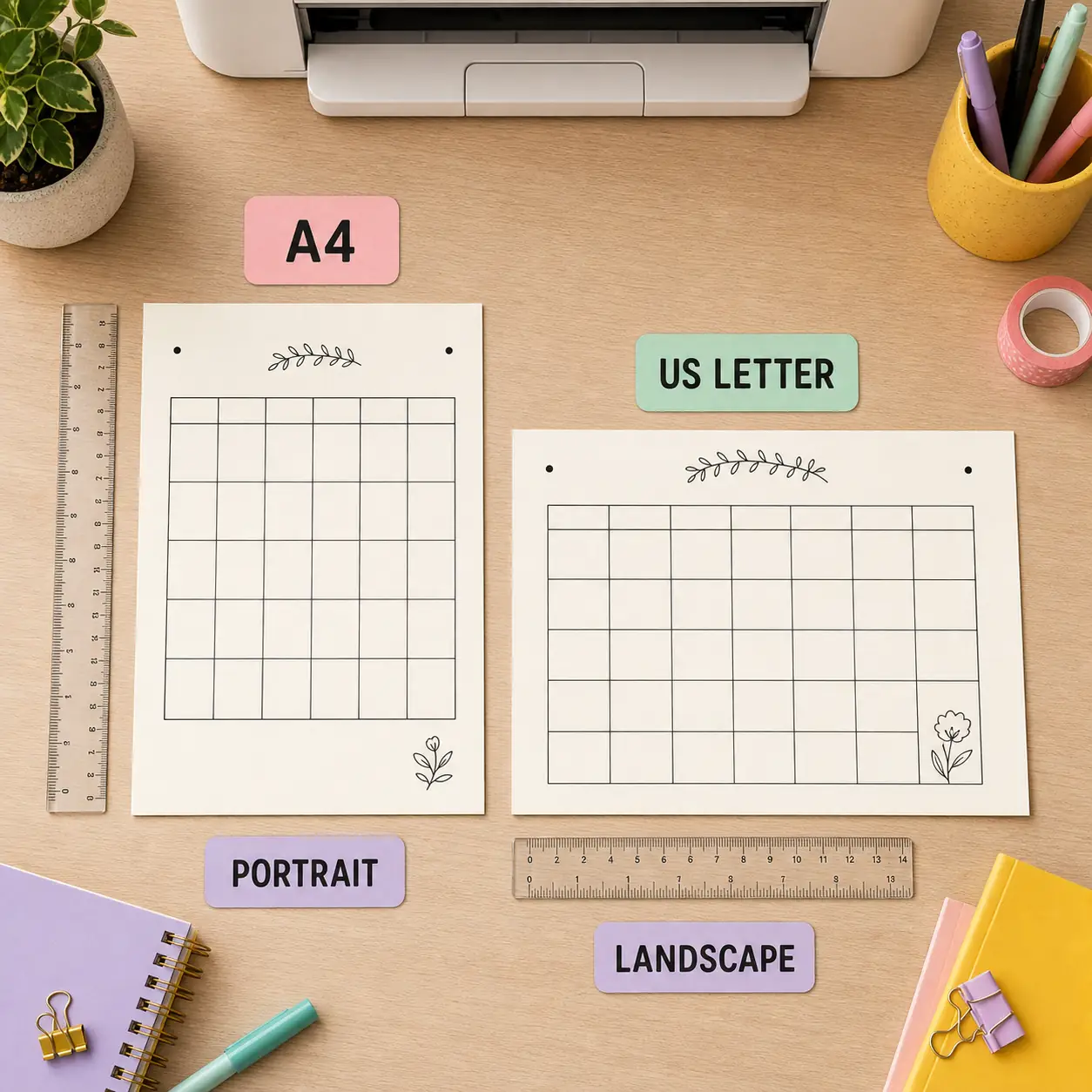
A4 e Lettera non indicano lo stesso foglio. A4 è comune in molti Paesi, mentre Lettera è diffusa in Nord America. Scegli la carta realmente caricata e conferma lo stesso formato nella finestra di stampa. Se pagina e finestra non coincidono, il browser può ridimensionare il calendario o tagliare un bordo.
Il verticale è più alto e spesso entra in cartelle, raccoglitori e planner. L’orizzontale è più largo e di solito offre più spazio a una griglia mensile o settimanale. Non esiste un orientamento migliore per ogni situazione: scegli quello che lascia caselle leggibili e abbastanza grandi per scrivere.
| Scelta | Utile per | Controlla prima |
|---|---|---|
| A4 | Stampanti internazionali e raccoglitori | Vassoio e finestra indicano A4. |
| Lettera | Molte stampanti domestiche e da ufficio | Il foglio caricato è Lettera. |
| Verticale | Viste annuali e archiviazione | Ultima riga e titolo entrano nella pagina. |
| Orizzontale | Note mensili e sette colonne | I lati non vengono tagliati. |
Usa le impostazioni di stampa del browser nell’ordine corretto
Il generatore crea la griglia delle date, ma il browser controlla la stampa finale. Scegli le opzioni del calendario, apri l’anteprima, controlla carta e orientamento e solo dopo modifica scala o margini. Questa sequenza evita che un valore predefinito cambi il layout senza avvisare.
Mantieni la scala vicino al 100% quando la pagina entra già nel foglio. Riducila leggermente solo se l’anteprima mostra un bordo stretto o l’ultima riga non entra. Se la pagina è troppo densa, passa da annuale a mensile o da verticale a orizzontale invece di rendere il testo minuscolo.
Cosa deve essere visibile nell’anteprima?
Titolo, giorni della settimana, prima e ultima data e bordo esterno devono essere visibili. Nella vista mensile controlla i mesi che richiedono una riga extra. Nella vista settimanale conferma l’inizio e la fine del periodo. Ciò che è tagliato nell’anteprima non verrà riparato dalla stampante.
- Seleziona la paginaScegli annuale, mensile, settimanale o vuota. Imposta anno, mese, settimana e inizio di domenica o lunedì.
- Abbina la cartaScegli A4 o Lettera nel generatore e conferma lo stesso formato nel browser e nel vassoio.
- Imposta l’orientamentoProva l’orizzontale per le griglie larghe e il verticale per archiviare o per una pagina annuale compatta.
- Controlla scala e marginiInizia vicino al 100%, verifica i bordi e usa margini minimi solo se la stampante li supporta.
- Rimuovi gli extraDisattiva intestazioni e piè di pagina se non vuoi stampare URL, data o numero di pagina.
Correggi calendari tagliati, piccoli o fuori allineamento
La maggior parte dei problemi nasce da impostazioni diverse tra pagina generata, browser e stampante. Inizia dall’anteprima per controllare il problema prima di usare carta e inchiostro. Se l’anteprima è corretta ma il foglio non lo è, verifica carta, vassoio e ridimensionamento della stampante.
Non risolvere tutto riducendo la pagina. I nomi dei giorni devono restare leggibili e le caselle devono permettere di scrivere. Applica il cambiamento più piccolo che corrisponde al problema.
| Problema | Primo tentativo | Perché funziona |
|---|---|---|
| L’ultima riga è tagliata | Conferma la carta e riduci leggermente | Il browser può usare formato o margine diversi. |
| Il calendario è minuscolo | Usa la vista mensile o orizzontale | Il formato giusto crea spazio senza ridurre il testo. |
| I lati sono tagliati | Abbina orientamento e margini | Una griglia larga richiede una pagina larga. |
| Compare URL o data | Disattiva intestazioni e piè di pagina | Sono elementi del browser, non del calendario. |
| I giorni sembrano sbagliati | Controlla inizio e data | L’inizio cambia l’ordine delle colonne, non le date. |
| Manca una festività | Controlla una fonte locale | Non è garantito un elenco universale. |
Stampa su carta o salva un calendario PDF pulito
Stampa direttamente quando il calendario sarà su una parete, scrivania, bacheca, in classe o in un raccoglitore. La carta si può annotare a mano. Usa Salva come PDF quando devi inviare, archiviare, distribuire o ristampare lo stesso layout. Apri il file una volta prima di condividerlo.
Un nome chiaro evita di confondere le versioni. Inserisci anno, mese o settimana e formato, per esempio `calendario-2027-anno.pdf` o `calendario-2026-agosto-orizzontale.pdf`. Conserva un PDF pulito e stampa le copie da quel file per mantenere lo stesso risultato.
Un flusso semplice per la carta
Crea la pagina, controlla l’anteprima, stampa un foglio di prova e verifica che le caselle siano abbastanza grandi per la penna che userai. Solo dopo stampa le copie restanti. La prova è utile per classi, uffici e piani familiari perché i margini cambiano tra i dispositivi.
Un flusso semplice per il PDF
Scegli Salva come PDF, conserva carta e orientamento, apri il file e controlla la prima e l’ultima pagina. Se lo stamperà un’altra persona, indica formato e scala usati per evitare modifiche accidentali nel secondo dialogo.
Fai questo controllo finale del calendario da stampare
Un controllo breve richiede meno tempo di una ristampa completa. Confronta le impostazioni con il foglio nella stampante e leggi l’anteprima come se stessi già usando la pagina. L’obiettivo non è solo una griglia completa, ma un foglio chiaro dopo aver scritto, copiato o condiviso.
Se ti serve un altro formato, usa le pagine collegate invece di forzare una sola vista. Gli strumenti annuale, mensile, settimanale, vuoto e PDF sono complementari.
- Anno, mese o settimana sono corretti.
- L’inizio di domenica o lunedì corrisponde al tuo modo di pianificare.
- Nel vassoio c’è la stessa carta A4 o Lettera del dialogo.
- L’orientamento lascia spazio sufficiente nelle caselle.
- L’anteprima mostra tutte le righe, i bordi, i giorni e il titolo.
- La scala è leggibile e le intestazioni inutili sono disattivate.
- Festività ed eventi personali sono stati verificati separatamente.
- Il nome del PDF identifica l’anno e il layout esatti.
FAQ sul calendario da stampare
Come stampare un calendario senza tagliare le date?
Abbina carta e orientamento nel generatore, nel dialogo del browser e nel vassoio. Controlla l’anteprima, mantieni la scala vicino al 100% e riducila solo quanto serve.
Qual è il formato carta migliore per un calendario stampabile?
Usa A4 o Lettera in base al foglio realmente caricato. La scelta corretta dipende dalla stampante disponibile.
Devo stampare un calendario in verticale o orizzontale?
L’orizzontale offre spesso più larghezza alle griglie mensili o settimanali. Il verticale è facile da archiviare e funziona bene per una vista annuale. Controlla l’anteprima.
Come salvare un calendario in PDF?
Scegli il formato, apri il dialogo di stampa, seleziona Salva come PDF, conferma carta e orientamento e controlla il file salvato.
Perché il calendario stampato è così piccolo?
Forse stai usando una vista annuale per un’attività dettagliata, margini grandi o scala ridotta. Prova mensile o settimanale e l’orizzontale.
Il calendario stampabile include automaticamente le festività?
No. Crea date e spazio per la pianificazione, ma non garantisce un elenco universale di festività, scuola o eventi. Verifica le date importanti in una fonte locale.