
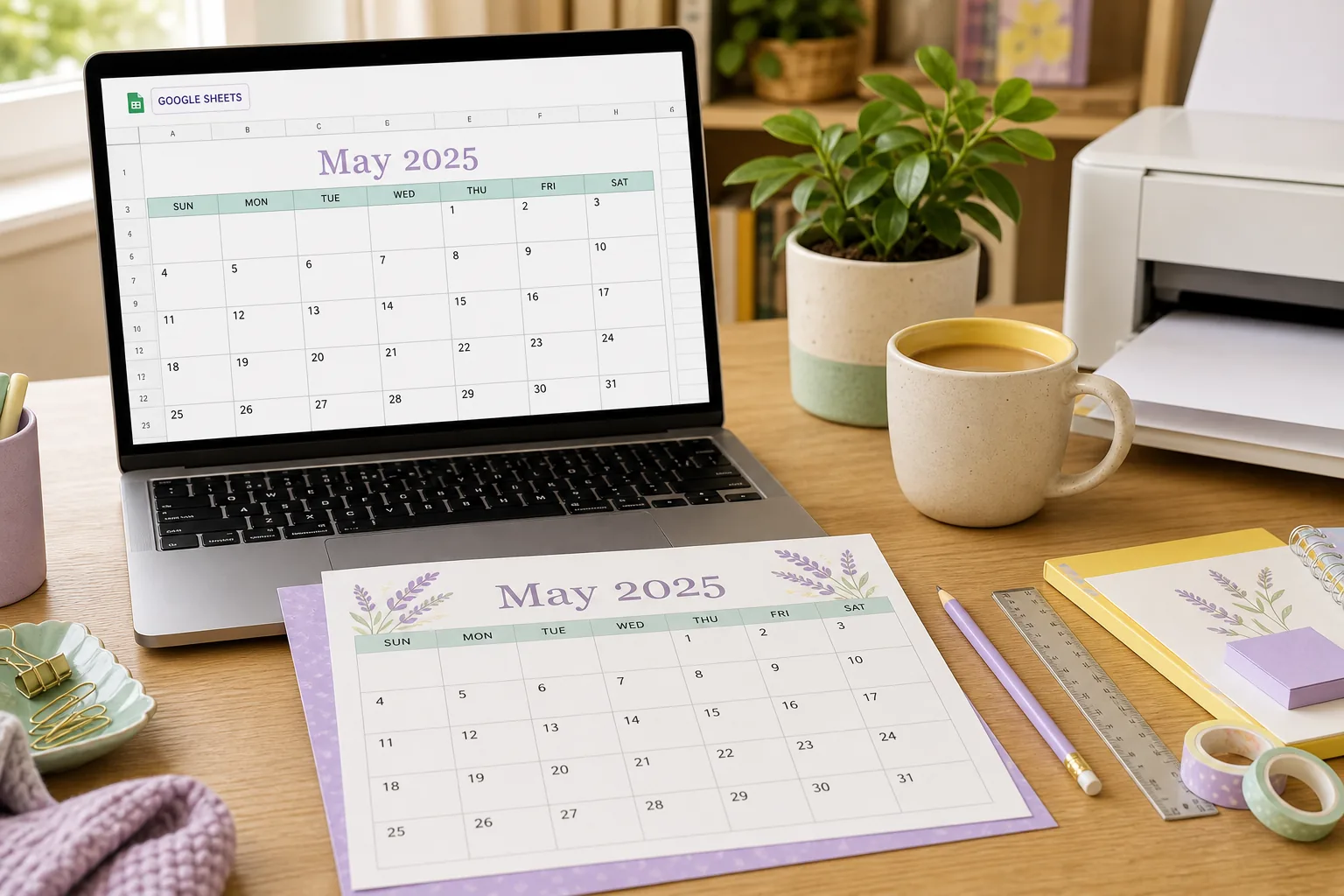
Kurzantwort: Legen Sie Jahr, Monat und Wochenbeginn fest. Setzen Sie das erste sichtbare Datum in ein Raster mit sieben Spalten, lassen Sie sechs mögliche Zeilen zu, formatieren Sie die Zellen als Datum und drucken Sie nur den gewählten Bereich. Prüfen Sie Papierformat, Ausrichtung und Skalierung in der Vorschau.
Legen Sie den Kalenderbedarf vor dem leeren Tabellenblatt fest
Eine gute Kalendervorlage in Google Tabellen beginnt mit der Frage, was auf der Seite sichtbar sein muss. Ein Jahreskalender eignet sich für Geburtstage, Schultermine, Reisen, Zahlungen und Meilensteine. Ein Monatskalender lässt mehr Platz für Termine und Notizen. Eine Wochenansicht ist besser, wenn die nächsten sieben Tage im Mittelpunkt stehen.
Legen Sie Jahr, Monat, Wochenbeginn und Seitenausrichtung vor der Gestaltung fest. Sonntag und Montag ändern nur die Anordnung der Spalten, nicht die Daten. Wenn der Kalender an der Wand hängen oder als PDF geteilt werden soll, wählen Sie außerdem A4 oder Letter frühzeitig. So wird das fertige Raster später nicht zu eng.
| Planungsbedarf | Passende Auswahl | Vorteil |
|---|---|---|
| Das ganze Jahr sehen | Jahresraster | Meilensteine bleiben über alle Monate sichtbar. |
| Termine eintragen | Monatsraster | Jedes Datum erhält mehr Schreibfläche. |
| Schichten oder Unterricht planen | Wochenraster | Sieben Tage lassen sich schnell prüfen. |
| Eine eigene Routine erstellen | Leeres oder bearbeitetes Raster | Bezeichnungen und Notizen bleiben flexibel. |
Erstellen Sie ein zuverlässiges Datumsraster in Google Tabellen
Legen Sie zwei Eingabezellen für Jahr und Monat an, zum Beispiel B1 für das Jahr und B2 für die Monatszahl. Setzen Sie sieben Wochentage über die Spalten. Ein Monatskalender benötigt bis zu sechs sichtbare Zeilen, weil ein Monat am Ende einer Woche beginnen und am Anfang einer anderen enden kann. Die feste Höhe macht das Layout stabil.
Für einen Sonntagbeginn berechnen Sie den Sonntag am oder vor dem ersten Tag des Monats. Verwenden Sie in einer Hilfszelle wie B4 die folgende Formel und füllen Sie anschließend ein Array mit sechs mal sieben Feldern. Die Bedingung lässt Daten aus dem vorherigen oder nächsten Monat leer. Für Montagbeginn muss die passende WEEKDAY-Variante getestet werden.
B4: =DATE($B$1,$B$2,1)-WEEKDAY(DATE($B$1,$B$2,1),1)+1
B6: =ARRAYFORMULA(IF(MONTH($B$4+SEQUENCE(6,7,0,1))=$B$2,$B$4+SEQUENCE(6,7,0,1),""))
Prüfen Sie Randfälle vor der Gestaltung
Testen Sie einen Monat, der an einem Sonntag beginnt, einen Montagbeginn, den Februar in einem Schaltjahr und einen Monat mit sechs Zeilen. Stimmen Wochentage und erstes Datum nicht überein, muss zuerst die Datumslogik korrigiert werden.
Je nach Tabellengebietsschema können Trennzeichen oder Funktionsnamen anders erscheinen. Übernehmen Sie nicht blind eine Formel, sondern vergleichen Sie das Ergebnis mit einem bekannten Kalender.
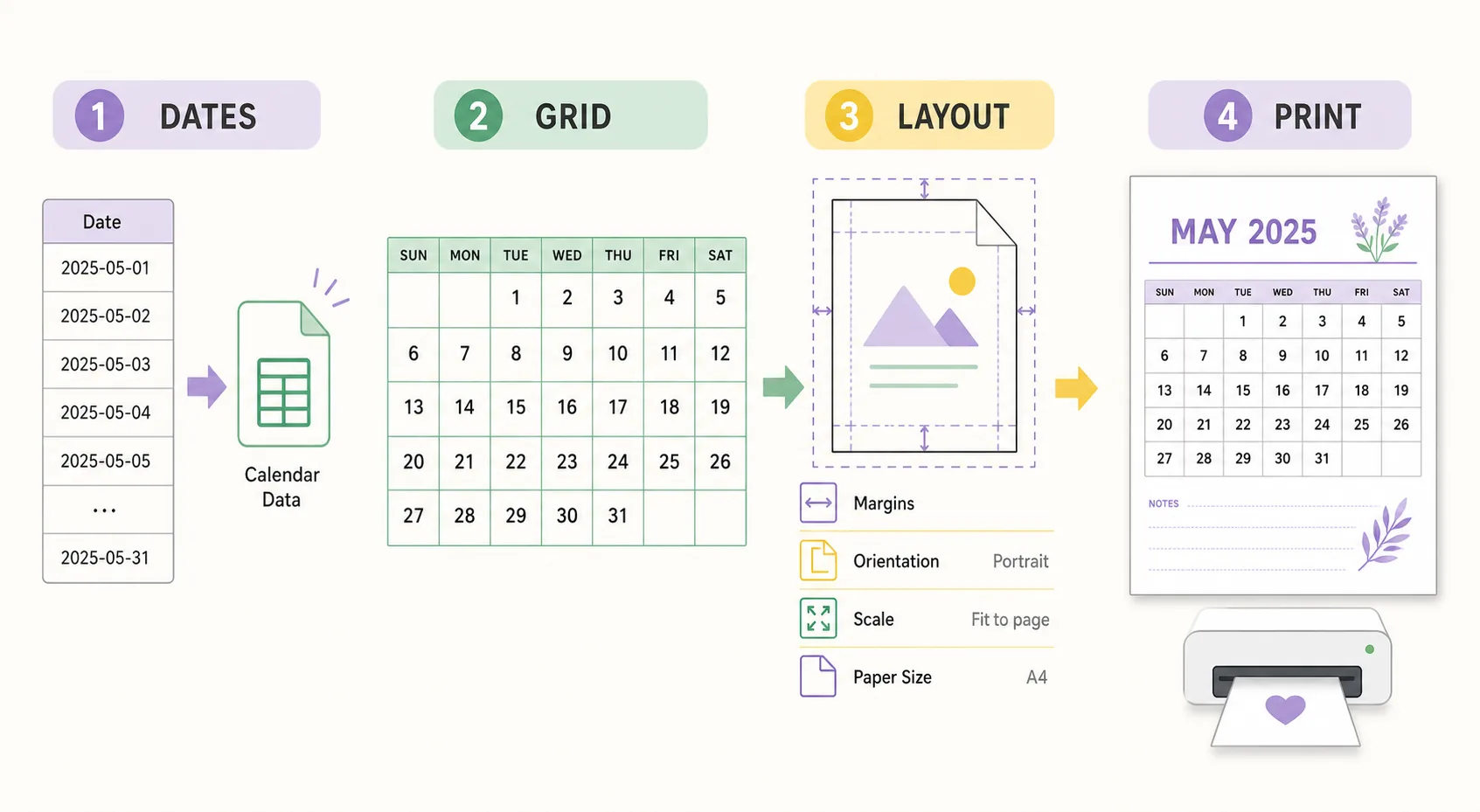
Formatieren Sie das Blatt wie eine druckbare Kalendervorlage
Machen Sie die sieben Datumsspalten gleich breit und geben Sie den Zeilen eine feste Höhe. Eine klare Wochentagszeile, ein größerer Monatstitel und sparsame Rahmen verbessern die Orientierung. Eine helle Füllfarbe kann die Überschrift abheben, sollte aber auch beim Schwarz-Weiß-Druck lesbar bleiben. Platzieren Sie die Datumszahl oben in der Zelle und lassen Sie darunter Raum für handschriftliche Einträge.
Verwenden Sie eine Schriftgröße für die Datumszahlen und eine etwas größere für den Monatstitel. Vermeiden Sie verbundene Zellen im Datumsraster, weil sie Kopieren und Drucken erschweren. Einen Notizbereich setzen Sie besser neben oder unter das Raster, statt alle Datumsfelder zu verkleinern. Schalten Sie Gitternetzlinien für die finale Ausgabe aus, sobald die benötigten Rahmen vorhanden sind.
Vorlage und fertigen Monat trennen
Benennen Sie das wiederverwendbare Tabellenblatt zum Beispiel Kalendervorlage und duplizieren Sie es vor dem Eintragen persönlicher Termine. Jahr und Monat bleiben als Eingaben sichtbar. Speichern Sie den fertigen Monat mit Jahr, Monat, Papier und Ausrichtung im Dateinamen.
Für Schule, Büro oder Familie kann eine Legende außerhalb des Rasters Kategorien wie Arbeit, Schule oder Termine erklären. Eine gut scannbare Struktur ist wichtiger als viele dekorative Farben.
Druckbereich, Papierformat und Skalierung in der richtigen Reihenfolge wählen
Markieren Sie genau die Zellen, die auf die Seite gehören, und öffnen Sie in Google Tabellen Datei und Drucken. Wählen Sie Ausgewählte Zellen, wenn Hilfsformeln oder Notizen nicht in der Ausgabe erscheinen sollen. Prüfen Sie danach die Vorschau, denn ein ausgewogenes Tabellenblatt kann auf Papier eine andere nutzbare Breite haben.
Das Papierformat muss zum eingelegten Blatt passen. A4 gehört zu A4, Letter zu Letter; danach wählen Sie Hoch- oder Querformat. Ein Monatsraster mit sieben Spalten hat oft im Querformat mehr Breite. Beginnen Sie mit An Seite anpassen oder normaler Skalierung und prüfen Sie Titel, Wochentage, letzte Zeile und Außenrahmen.
- Bereich auswählenMarkieren Sie Titel und Kalenderzellen und wählen Sie Ausgewählte Zellen, damit Hilfszellen nicht in der PDF erscheinen.
- Papier wählenStellen Sie A4 oder Letter passend zum Blatt und zum Druckerfach ein.
- Ausrichtung wählenTesten Sie Querformat für ein breites Monatsraster und Hochformat, wenn Ablage wichtiger ist.
- Skalierung prüfenNutzen Sie An Seite anpassen nur bei Bedarf und kontrollieren Sie alle Kanten in der Vorschau.
- Zusätze entfernenDeaktivieren Sie Kopf- und Fußzeilen, wenn URL, Datum oder Seitenzahl nicht gedruckt werden sollen.
Google Tabellen oder ein fertiges Kalenderwerkzeug?
Google Tabellen eignet sich, wenn Formeln, gemeinsame Bearbeitung, Kategorien, bedingte Formatierung oder häufige Änderungen wichtig sind. Der Nachteil: Datumslogik, Druckbereich, Skalierung und Papierausgabe müssen selbst geprüft werden.
Ein fertiges Kalenderwerkzeug ist schneller, wenn Sie nur ein sauberes Datumsraster brauchen. Nutzen Sie den druckbaren Monatskalender für eine Monatsansicht, den Wochenkalender für sieben Tage, den leeren Kalender für eigene Bezeichnungen oder die PDF-Kalenderseite für eine teilbare Datei.
| Google Tabellen wählen, wenn | Kalenderwerkzeug wählen, wenn |
|---|---|
| Formeln, Zusammenarbeit oder Kategorien nötig sind. | Sie kein Datumsraster selbst bauen möchten. |
| Der Plan vor dem Druck häufig geändert wird. | Eine Monats-, Wochen-, Jahres- oder leere Seite schnell gebraucht wird. |
| Eine eigene Vorlage für ein Team oder eine Klasse wiederverwendet wird. | Eine saubere Druckvorschau oder PDF-Ausgabe genügt. |
Typische Fehler bei Kalendern in Google Tabellen vermeiden
Der häufigste Fehler ist, das sichtbare Tabellenblatt statt des Kalenderbereichs zu drucken. Danach folgen falsche Monatsdaten und eine zu starke Verkleinerung, mit der ein überfüllter Jahreskalender auf eine Seite gezwungen wird. Wenn Text winzig wird, ist eine Monats- oder Wochenansicht meist die bessere Lösung.
Ein Datumsraster ist keine allgemeine Feiertagsdatenbank. Feiertage, Schulschließungen und betriebliche Termine unterscheiden sich nach Land und Einrichtung. Prüfen Sie wichtige Daten mit der zuständigen lokalen oder offiziellen Quelle. Eine gedruckte Seite ist außerdem nur eine Momentaufnahme und sollte nach Änderungen neu erstellt werden.
| Problem | Erste Prüfung | Bessere Lösung |
|---|---|---|
| Der erste Wochentag stimmt nicht | Wochenbeginn und WEEKDAY-Modus | Sonntag und Montag mit einem bekannten Monat testen. |
| Daten aus einem anderen Monat erscheinen | MONTH-Bedingung | Außerhalb des Monats leeren Text zurückgeben. |
| Die letzte Zeile wird abgeschnitten | Papier, Rand und Bereich | An Seite anpassen oder Querformat verwenden. |
| Der Kalender ist zu klein | Jahresansicht und Skalierung | Monats- oder Wochenansicht mit größeren Feldern wählen. |
| Feiertage fehlen | Lokale Quelle | Wichtige Daten separat verifizieren und ergänzen. |
Häufige Fragen zum druckbaren Kalender
Wie erstelle ich in Google Tabellen einen druckbaren Kalender?
Legen Sie Jahr und Monat an, berechnen Sie das erste sichtbare Datum, füllen Sie ein stabiles Raster mit sieben Spalten, leeren Sie Daten außerhalb des Monats und drucken Sie nur den Kalenderbereich. Prüfen Sie Papierformat, Ausrichtung und Skalierung in der Vorschau.
Welche Formel erstellt einen Kalender in Google Tabellen?
Ein üblicher Ansatz kombiniert DATE, WEEKDAY, MONTH, ARRAYFORMULA und SEQUENCE. Berechnen Sie das erste sichtbare Sonntag- oder Montagdatum, ergänzen Sie eine Folge mit sechs mal sieben Feldern und geben Sie außerhalb des Monats leeren Text zurück. Testen Sie Randmonate.
Wie drucke ich nur die Kalenderzellen?
Markieren Sie Titel und Datumsraster, öffnen Sie Datei und Drucken und wählen Sie Ausgewählte Zellen. Kontrollieren Sie die Vorschau, damit Hilfsformeln und ungenutzte Spalten nicht in PDF oder Papier gelangen.
Soll ein Kalender hoch oder quer gedruckt werden?
Querformat bietet einem Monatsraster mit sieben Spalten oft mehr Breite. Hochformat ist für Ablage oder einen schmalen Notizbereich praktisch. Entscheidend ist, dass Daten lesbar und Außenrahmen sichtbar bleiben.
Kann ich stattdessen einen Kalender in Word erstellen?
Ja, Word eignet sich für ein dokumentbasiertes Layout. Google Tabellen ist meist praktischer für Formeln, wiederholte Monate, gemeinsame Änderungen und Kategorien. Wählen Sie das Programm nach dem Änderungsbedarf.
Fügt Google Tabellen automatisch Feiertage hinzu?
Verlassen Sie sich bei einem eigenen Raster nicht darauf. Prüfen Sie Feiertage, Schultermine und Betriebsschließungen mit der zuständigen lokalen oder offiziellen Quelle.