
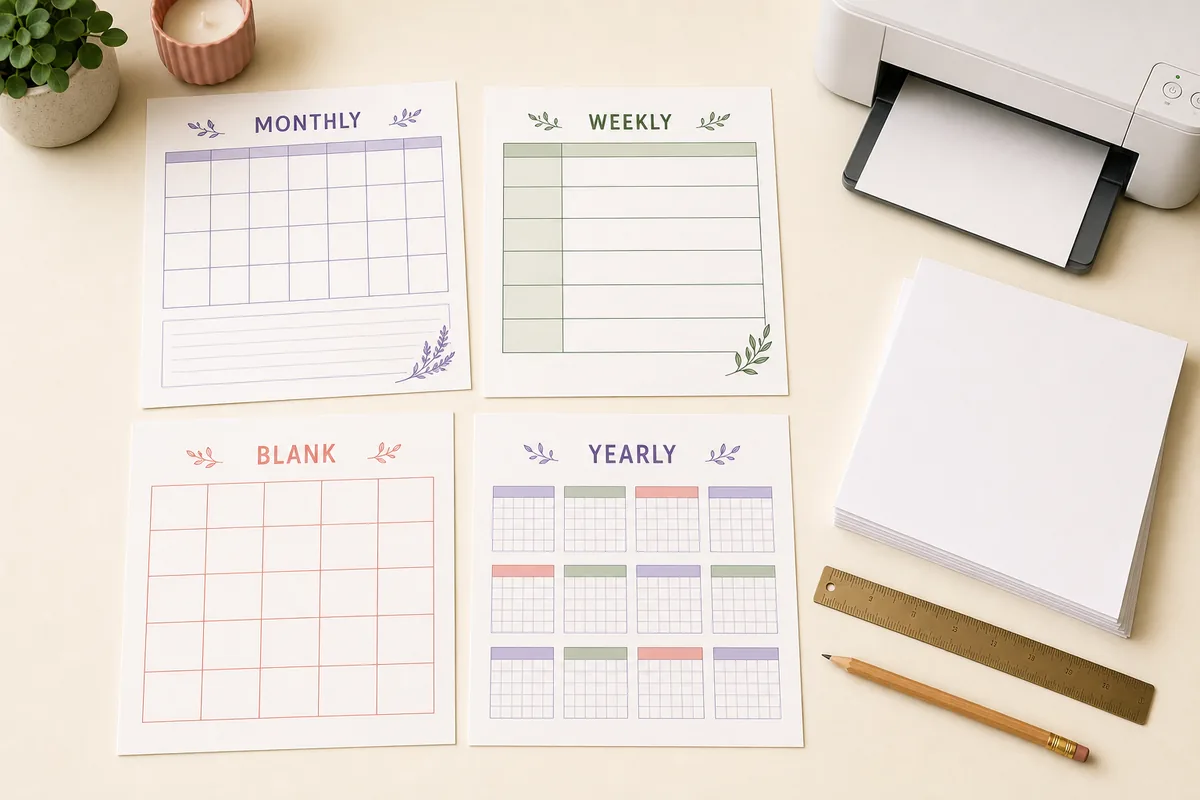
In breve: scegli un modello mensile per gli appuntamenti, uno settimanale per le attività vicine, uno annuale per scadenze e traguardi, un modello vuoto per le tue categorie e una pagina PDF per condividere o archiviare. Poi abbina domenica o lunedì, A4 o Letter, verticale o orizzontale e scala di stampa.
Scegli il modello di calendario stampabile adatto
Un modello di calendario è utile quando la forma corrisponde al compito. Una griglia annuale mostra dodici mesi ma lascia poco spazio alla scrittura. Una griglia mensile rende più leggibili gli appuntamenti. Una pagina settimanale è adatta alle attività che cambiano spesso, mentre un calendario vuoto lascia scegliere etichette e categorie.
Usa la tabella come guida rapida. I collegamenti portano a pagine funzionanti: puoi cambiare anno, mese, inizio settimana, carta e orientamento prima di stampare. Così la scelta del modello resta separata dal controllo finale delle date.
| Formato | Ideale per | Inizia qui |
|---|---|---|
| Modello mensile | Appuntamenti, pasti, scuola e note | Calendario mensile stampabile |
| Modello settimanale | Turni, lezioni, abitudini e sette giorni | Calendario settimanale stampabile |
| Modello annuale | Obiettivi, viaggi, scadenze e panoramica | Calendario 2026 o 2027 |
| Modello vuoto | Categorie, routine ed etichette personali | Calendario vuoto stampabile |
| Modello con note | Griglia di date e spazio aggiuntivo | Creatore di calendari |
| Modello PDF | Condivisione, archivio e ristampa | Calendario PDF |
| Modello per foglio di calcolo | Formule, collaborazione e regole riutilizzabili | Guida Google Sheets |
Modello di calendario mensile
Un modello di calendario mensile stampabile è spesso il punto di partenza migliore: mostra tutto il mese senza ridurre le date a una piccola griglia annuale. Usalo per famiglia, scuola, scadenze di lavoro, appuntamenti, bollette, pasti, contenuti e attività ricorrenti. Lascia spazio sufficiente per il tipo di nota che scrivi davvero.
Scegli il formato orizzontale quando le sette colonne hanno bisogno di più larghezza. Il verticale è comodo per raccoglitori e agende. La domenica è familiare in molte case; il lunedì può rendere più chiara la settimana di lavoro o di scuola. Controlla il primo giorno nell’anteprima prima di inserire eventi importanti.
Quando il mensile è meglio dell’annuale
Usa il formato mensile quando una data deve contenere descrizione, orario o stato. Offre un’area di lavoro più ampia ed evita il problema di ridurre dodici mesi su un unico foglio.
Una pagina mensile è anche facile da sostituire. Se il programma cambia, ristampa solo il mese interessato. Salva un PDF pulito quando la pagina deve essere inviata o affissa.
- Più spazio per scrivere rispetto alla vista annuale.
- Facile da ristampare quando cambiano i programmi.
- Compatibile con inizio di domenica o lunedì.
- Adatto a carta A4 o Letter.
Modelli settimanali, vuoti e con note
Un modello di calendario settimanale stampabile è utile quando i prossimi sette giorni contano più del resto del mese. Va bene per turni, studio, pasti, sport, pubblicazioni o un progetto breve. Quando ogni giorno richiede più righe, spesso è più leggibile di una pagina mensile.
Un modello vuoto è diverso: offre una griglia senza stabilire che ogni casella sia una data normale. È utile per abitudini, turni, routine di classe, pianificazione senza data o categorie personali. Se servono date e spiegazioni, il formato con note mantiene separati griglia e spazio aggiuntivo.
| Esigenza | Formato consigliato | Perché |
|---|---|---|
| Pianificare sette giorni | Modello settimanale | Le aree grandi rendono visibili i cambiamenti. |
| Scrivere una routine personale | Modello vuoto | Scegli tu etichette, categorie e simboli. |
| Annotare date e spiegazioni | Calendario con note | La griglia resta facile da leggere. |
| Condividere una pagina ripetuta | PDF mensile o settimanale | Un file stabile si può inviare e ristampare. |
Modelli di calendario annuali e PDF
Un modello di calendario annuale stampabile serve per vedere l’orizzonte, non per scrivere molti dettagli. Usalo per vacanze, pagamenti, periodi scolastici, compleanni, traguardi e scadenze generali. Se le date diventano troppo piccole, conserva l’annuale come riferimento e usa il mensile per il lavoro quotidiano.
Un modello PDF è un formato di consegna, non uno stile di pianificazione separato. Crea il layout, apri la finestra di stampa, scegli Salva come PDF e controlla il file. Il PDF conserva una versione condivisibile, ma è un’istantanea e va rigenerato quando le date cambiano.
- Scegli il periodoAnnuale per traguardi, mensile per appuntamenti e settimanale per attività dettagliate.
- Scegli il formatoStandard, vuoto o con note in base allo spazio necessario.
- Imposta carta e layoutAbbina A4 o Letter a verticale o orizzontale prima dell’anteprima.
- Salva un PDFUsa la finestra del browser e controlla che compaia solo il calendario.
Formato carta, orientamento e inizio settimana
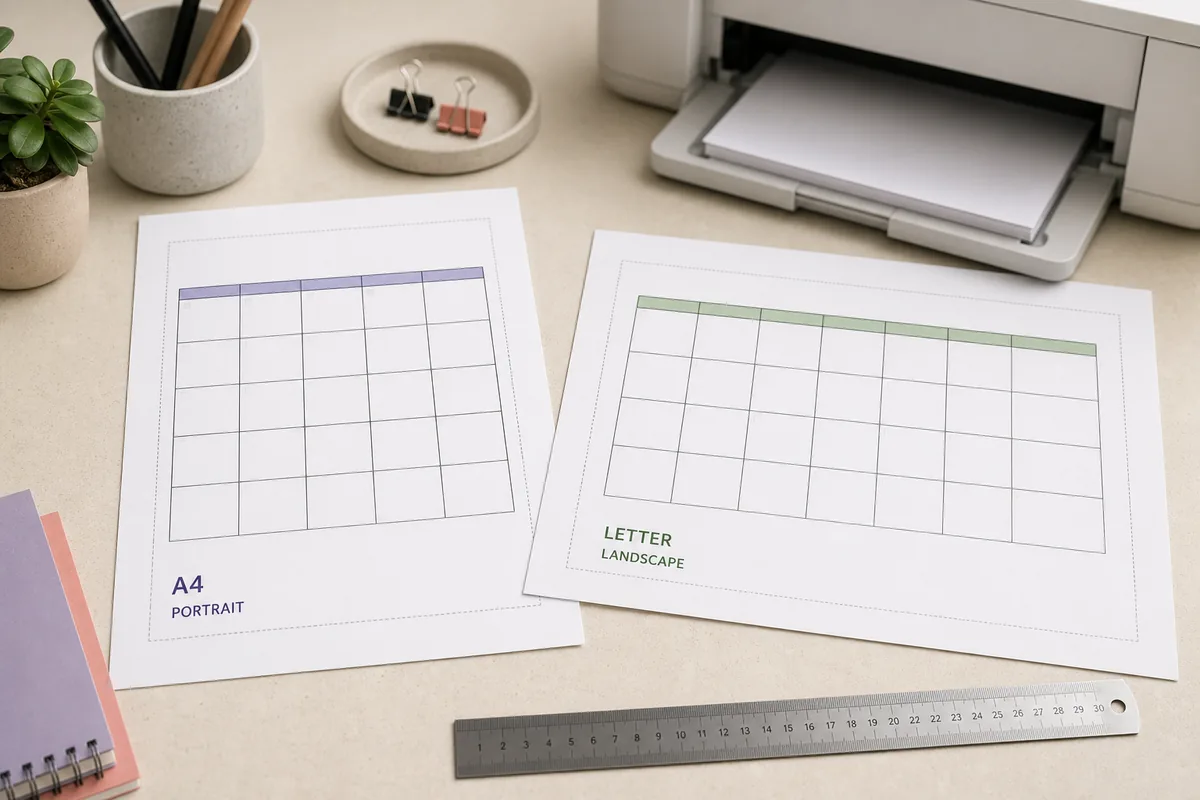
Anche un buon modello può stampare male se il formato carta non corrisponde alla stampante. A4 è comune in molte regioni, mentre Letter è diffuso negli Stati Uniti e in Canada. Le dimensioni differiscono: l’impostazione sbagliata può creare margini grandi, ridurre le caselle o tagliare il bordo esterno.
L’orientamento è una scelta pratica. Orizzontale offre in genere più spazio alle sette colonne; verticale è più facile da archiviare e funziona per pagine strette con note. Domenica o lunedì devono seguire la routine delle persone che useranno il calendario.
| Impostazione | Sceglila quando | Controlla prima di stampare |
|---|---|---|
| A4 | La carta o il cassetto sono A4 | L’anteprima è A4 e non Letter. |
| Letter | La carta o il cassetto sono Letter | Ultima riga e bordo sono visibili. |
| Orizzontale | Le sette colonne hanno bisogno di spazio | Il testo resta leggibile alla scala scelta. |
| Verticale | Contano archiviazione o pagina stretta | La griglia non si comprime troppo. |
| Lunedì | La settimana lavorativa parte lunedì | La prima data combacia con il giorno. |
| Domenica | Si preferisce una vista familiare tradizionale | Giorni e date restano allineati. |
Come stampare un modello senza tagliare le date
Non giudicare il risultato solo dallo schermo. La finestra di stampa applica carta, margini, scala, intestazioni e piè di pagina. Controlla tutti i bordi: titolo, riga dei giorni, ultima riga delle date e bordo esterno devono restare visibili.
Se la pagina è affollata, cambia formato prima di ridurre troppo la scala. Un mensile può sostituire un annuale, l’orizzontale può sostituire il verticale e un intervallo selezionato può rimuovere contenuti di servizio. Disattiva intestazioni e piè di pagina se non vuoi URL, data o numero di pagina.
- Controlla la paginaVerifica mese, anno, inizio settimana e date nell’anteprima.
- Abbina la cartaScegli A4 o Letter in base al foglio nella stampante.
- Imposta orientamento e scalaProva l’orizzontale per griglie larghe e mantieni il testo leggibile.
- Rimuovi gli extraDisattiva intestazioni e piè di pagina per un calendario pulito.
- Controlla il risultatoApri il PDF o verifica il primo foglio prima di distribuirlo.
Modelli personalizzati e limiti pratici
Un modello pronto da stampare è più rapido quando serve solo una griglia chiara. Usa Google Sheets se il calendario deve contenere formule, modifica condivisa, categorie o regole riutilizzabili. Il foglio di calcolo offre più controllo, ma richiede il controllo della logica delle date e dell’anteprima di stampa.
I modelli non includono automaticamente un elenco universale di festività. Festività, chiusure scolastiche, turni e ricorrenze dipendono da paese, regione, azienda o istituzione. Verifica le date importanti con una fonte locale o ufficiale prima di affidarti alla pagina stampata.
- Un calendario stampato è un’istantanea e va rigenerato se cambiano le date.
- Non dare per scontate festività locali o chiusure scolastiche.
- Mantieni grande la griglia quando serve scrivere a mano.
- Usa PDF per condividere o archiviare la stessa versione.
- Consulta la guida Google Sheets quando formule e collaborazione sono prioritarie.
FAQ dei modelli di calendario stampabili
Qual è il modello migliore per una famiglia?
Un modello mensile è spesso il punto di partenza migliore: mostra il mese intero e lascia spazio per appuntamenti, scuola, pagamenti e note. Scegli il settimanale quando ogni giorno richiede più dettagli.
Scelgo un modello mensile o settimanale?
Scegli mensile per vedere tutto il mese e settimanale quando attività, turni o lezioni cambiano spesso nei prossimi sette giorni.
Posso stampare un modello in A4 o Letter?
Sì. Abbina la finestra di stampa alla carta fisica e controlla l’anteprima. Il formato sbagliato può ridurre la griglia o tagliare i bordi.
Come salvo un modello in PDF?
Scegli il formato, apri la finestra di stampa, seleziona Salva come PDF, imposta la carta e controlla il file. Disattiva intestazioni e piè di pagina se non servono.
I modelli contengono le festività?
Non darlo per scontato. Festività e chiusure dipendono dal luogo e dall’istituzione. Verifica una fonte locale o ufficiale prima di aggiungere una data importante.
Posso creare un modello in Google Sheets?
Sì. Google Sheets è utile per formule, collaborazione e layout riutilizzabili. Usa la guida per questo flusso e una pagina pronta quando conta soprattutto la velocità.