
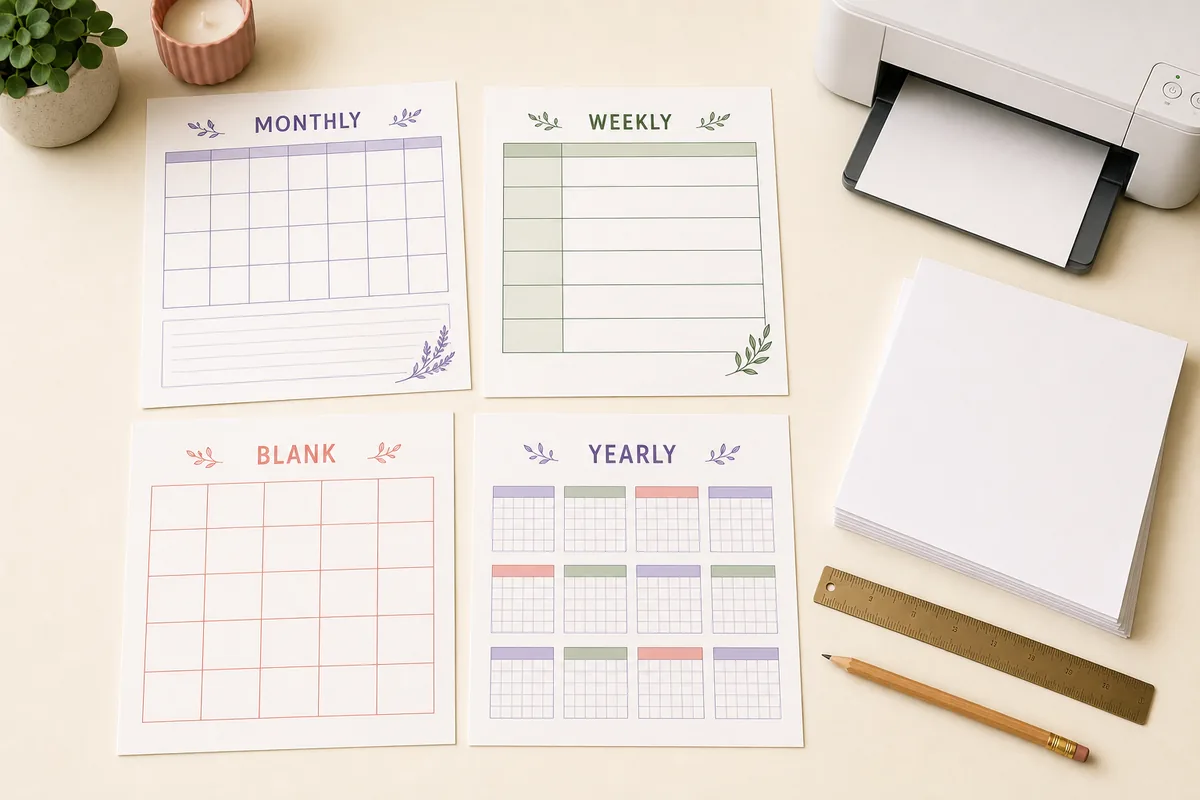
Réponse rapide : choisissez un modèle mensuel pour écrire les rendez-vous, un modèle hebdomadaire pour les tâches proches, un modèle annuel pour les dates importantes, un modèle vierge pour vos propres catégories et une page PDF pour partager ou archiver. Réglez ensuite dimanche ou lundi, A4 ou Lettre, portrait ou paysage et l’échelle d’impression.
Choisir le bon modèle de calendrier à imprimer
Un modèle de calendrier est utile lorsque sa forme correspond à la tâche. Une grille annuelle garde douze mois visibles mais laisse peu de place à l’écriture. Une grille mensuelle facilite les rendez-vous. Une page hebdomadaire convient aux tâches qui changent souvent et un calendrier vierge vous laisse décider du rôle de chaque case.
Utilisez le tableau pour décider rapidement. Les liens mènent vers des pages de calendrier fonctionnelles : vous pouvez modifier l’année, le mois, le début de semaine, le papier et l’orientation avant l’impression. Le choix du modèle reste ainsi distinct de la vérification finale des dates.
| Format | Idéal pour | Commencer ici |
|---|---|---|
| Modèle mensuel | Rendez-vous, repas, école et notes | Calendrier mensuel imprimable |
| Modèle hebdomadaire | Tâches, cours, habitudes et sept jours | Calendrier hebdomadaire imprimable |
| Modèle annuel | Objectifs, voyages, délais et vue d’ensemble | Calendrier 2026 ou 2027 |
| Modèle vierge | Catégories et routines personnalisées | Calendrier vierge imprimable |
| Modèle avec notes | Grille de dates et espace complémentaire | Créateur de calendriers |
| Modèle PDF | Partage, archivage et réimpression | Calendrier PDF imprimable |
| Modèle tableur | Formules, partage et règles réutilisables | Guide Google Sheets |
Modèle de calendrier mensuel
Un modèle de calendrier mensuel à imprimer est souvent le meilleur point de départ : il montre tout le mois sans réduire les dates à une petite grille annuelle. Utilisez-le pour la famille, l’école, les échéances de bureau, les rendez-vous, les factures, les repas, les publications et les tâches récurrentes. Gardez assez de place dans chaque date pour le type de note que vous écrivez vraiment.
Choisissez le paysage lorsque les sept colonnes ont besoin de largeur pour l’écriture. Choisissez le portrait pour un classeur ou un agenda. Le dimanche est familier dans de nombreux foyers ; le lundi facilite souvent la lecture d’une semaine professionnelle ou scolaire. Vérifiez le premier jour dans l’aperçu avant d’ajouter des événements importants.
Quand choisir le mensuel plutôt que l’annuel
Le format mensuel convient lorsqu’une date doit recevoir une description, une heure ou un statut. Il donne une zone de travail plus grande et évite le problème d’échelle d’une année entière sur une seule feuille.
Une page mensuelle est aussi facile à remplacer. Si l’emploi du temps change, réimprimez seulement le mois concerné au lieu de refaire l’année. Enregistrez un PDF propre lorsque la page doit être envoyée ou affichée.
- Plus d’espace d’écriture qu’une vue annuelle.
- Facile à réimprimer quand les plans changent.
- Compatible avec un début dimanche ou lundi.
- Adapté au papier A4 ou Lettre.
Modèles hebdomadaire, vierge et avec notes
Un modèle de calendrier hebdomadaire à imprimer convient lorsque les sept prochains jours comptent plus que le reste du mois. Il est pratique pour les horaires, les études, les repas, le sport, les publications ou un projet court. Il est souvent plus lisible qu’un mois lorsque chaque journée demande plusieurs lignes de détail.
Un modèle vierge est différent : il offre une grille sans imposer qu’une case soit une date standard. Il convient au suivi d’habitudes, aux rotations, aux routines de classe, à la planification sans date ou aux catégories particulières. Si vous avez besoin de dates et d’explications, utilisez le mode avec notes et gardez cet espace séparé de la grille.
| Besoin | Format conseillé | Pourquoi |
|---|---|---|
| Planifier sept jours | Modèle hebdomadaire | Les grandes zones rendent les changements visibles. |
| Écrire une routine | Modèle vierge | Vous choisissez les libellés et symboles. |
| Dates et explications | Calendrier avec notes | La grille reste facile à parcourir. |
| Partager une page répétée | PDF mensuel ou hebdomadaire | Un fichier stable se partage et se réimprime. |
Modèles de calendrier annuel et PDF
Un modèle de calendrier annuel à imprimer sert à voir l’horizon, pas à écrire beaucoup de détails. Utilisez-le pour les vacances, paiements, périodes scolaires, anniversaires, jalons et grandes échéances. Si les dates deviennent trop petites, gardez l’annuel comme repère et choisissez un modèle mensuel pour le travail quotidien.
Un modèle PDF est un format de livraison plutôt qu’un style séparé. Créez la mise en page, ouvrez le dialogue d’impression, choisissez Enregistrer au format PDF et vérifiez le fichier. Le PDF aide à partager une même version, mais reste un instantané : recréez-le lorsque les dates changent.
- Choisir l’horizonAnnuel pour les jalons, mensuel pour les rendez-vous, hebdomadaire pour les tâches détaillées.
- Choisir le formatStandard, vierge ou avec notes selon l’espace nécessaire.
- Régler papier et orientationAssociez A4 ou Lettre au portrait ou paysage avant l’aperçu.
- Enregistrer un PDFUtilisez le dialogue du navigateur et vérifiez que seul le calendrier apparaît.
Taille du papier, orientation et début de semaine
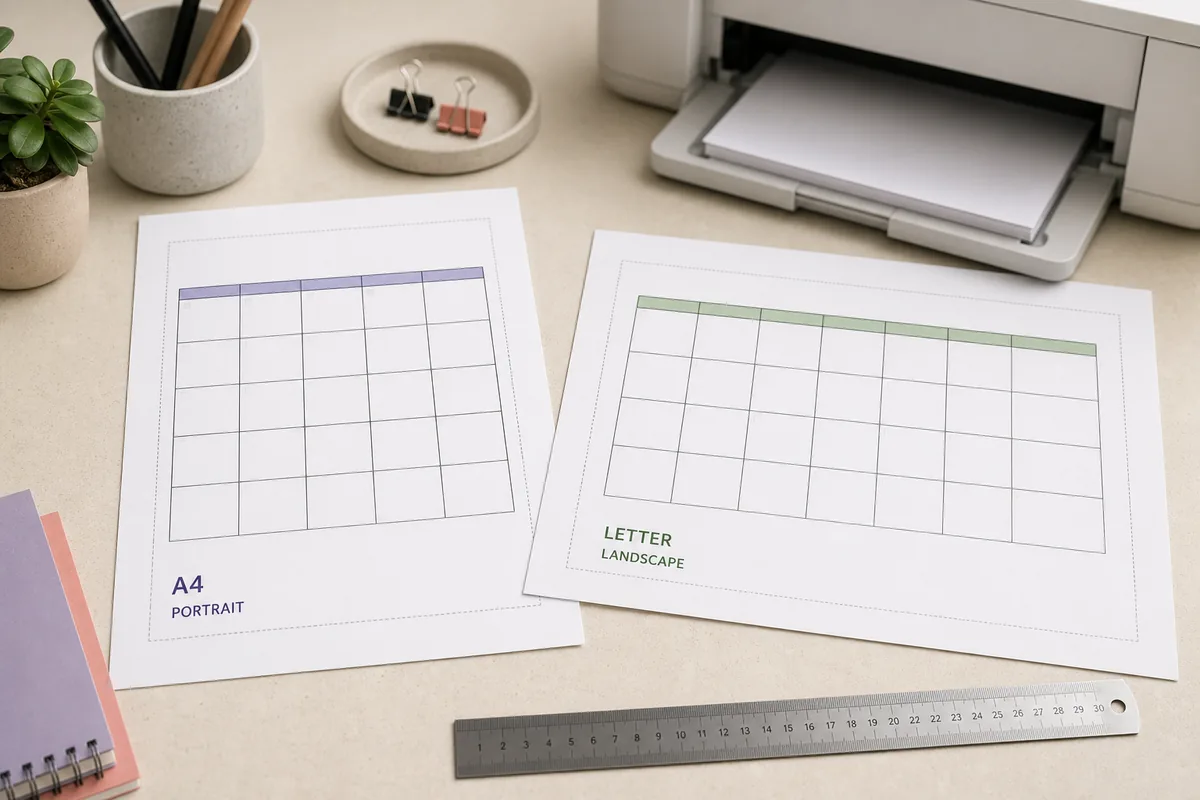
Même un bon modèle peut être mal imprimé si le réglage papier ne correspond pas à l’imprimante. A4 est courant dans de nombreux pays, tandis que le format Lettre est fréquent aux États-Unis et au Canada. Les dimensions diffèrent : le mauvais choix peut agrandir les marges, réduire les cases ou couper la bordure extérieure.
L’orientation est un compromis pratique. Le paysage donne généralement plus de largeur aux sept colonnes ; le portrait se range plus facilement et convient à une page de notes étroite. Le début dimanche ou lundi dépend de la routine des personnes qui liront la page.
| Réglage | À choisir lorsque | Vérifier avant l’impression |
|---|---|---|
| A4 | Votre papier ou bac est en A4 | L’aperçu utilise A4 et non Lettre. |
| Lettre | Votre papier ou bac est en Letter | La dernière ligne et la bordure sont visibles. |
| Paysage | Les sept colonnes ont besoin de largeur | Le texte reste lisible à l’échelle choisie. |
| Portrait | Le rangement ou une page étroite compte | La grille n’est pas réduite à de minuscules cases. |
| Lundi | La semaine de travail commence lundi | La première date correspond au libellé. |
| Dimanche | Une vue familiale traditionnelle est préférée | Les jours et dates restent alignés. |
Imprimer un modèle sans couper les dates
Ne jugez pas la page finale uniquement depuis l’écran. Le dialogue d’impression applique papier, marges, échelle, en-têtes et pieds de page. Vérifiez les quatre bords : titre, ligne des jours, dernière ligne de dates et bordure doivent rester visibles.
Si la page est chargée, changez d’abord de format au lieu de réduire excessivement l’échelle. Un mois peut remplacer une année, le paysage peut remplacer le portrait et une plage sélectionnée peut retirer le contenu auxiliaire. Désactivez les en-têtes et pieds si vous ne voulez pas d’URL, de date ou de numéro de page.
- Prévisualiser la page exacteVérifiez mois, année, début de semaine et dates.
- Adapter le papierChoisissez A4 ou Lettre selon la feuille dans l’imprimante.
- Régler orientation et échelleEssayez le paysage pour une grille large et gardez le texte lisible.
- Supprimer les éléments inutilesDésactivez les en-têtes et pieds pour un calendrier propre.
- Vérifier le résultatOuvrez le PDF ou la première feuille imprimée avant de distribuer.
Modèles personnalisés et limites pratiques
Un modèle prêt à imprimer est généralement plus rapide lorsqu’il faut seulement une grille de dates. Utilisez Google Sheets si le calendrier doit contenir des formules, un travail partagé, des catégories ou des règles réutilisables. Le tableur donne plus de contrôle, mais demande de vérifier la logique des dates et l’aperçu d’impression.
Les modèles n’incluent pas forcément une liste universelle de jours fériés. Les vacances, fermetures d’école, horaires et célébrations dépendent du pays, de la région, de l’employeur ou de l’établissement. Vérifiez les dates importantes avec une source locale ou officielle avant de vous fier à la page imprimée.
- Un calendrier imprimé est un instantané et doit être recréé si les dates changent.
- Ne supposez pas qu’il contient les jours fériés locaux.
- Gardez la grille assez grande lorsque l’écriture manuscrite compte.
- Utilisez un PDF pour partager ou archiver la même version.
- Consultez le guide Google Sheets lorsque formules et collaboration sont prioritaires.
FAQ des modèles de calendrier à imprimer
Quel modèle convient le mieux à une famille ?
Un modèle mensuel est souvent le meilleur départ : il montre le mois complet et laisse de la place pour rendez-vous, école, paiements et notes. Choisissez l’hebdomadaire si chaque jour demande davantage de détails.
Dois-je choisir un modèle mensuel ou hebdomadaire ?
Choisissez mensuel pour voir tout le mois et hebdomadaire lorsque les tâches, cours ou horaires changent souvent dans les sept prochains jours.
Puis-je imprimer en A4 ou en Lettre ?
Oui. Faites correspondre le dialogue d’impression au papier physique et vérifiez l’aperçu. Une taille incorrecte peut réduire la grille ou couper les bords.
Comment enregistrer un modèle en PDF ?
Choisissez le format, ouvrez le dialogue d’impression, sélectionnez Enregistrer au format PDF, réglez le papier et contrôlez le fichier. Désactivez les en-têtes et pieds si nécessaire.
Les modèles contiennent-ils les jours fériés ?
Ne le supposez pas. Les jours fériés et fermetures varient selon le lieu et l’établissement. Vérifiez une source locale ou officielle avant d’ajouter une date importante.
Puis-je créer un modèle dans Google Sheets ?
Oui. Google Sheets convient aux formules, au partage et aux mises en page réutilisables. Utilisez le guide Sheets pour ce flux et une page prête à imprimer lorsque la rapidité compte davantage.