
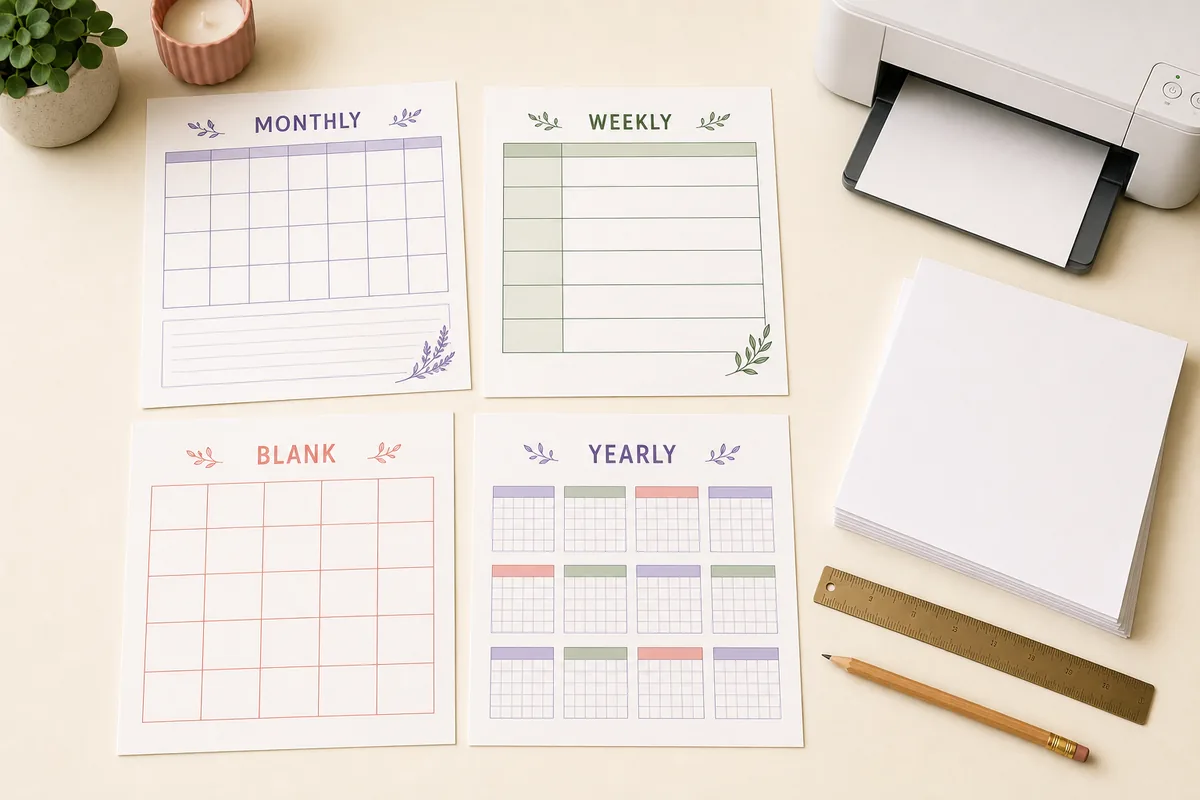
먼저 결론을 보면, 일정을 적을 때는 월간, 가까운 작업은 주간, 전체 일정과 마감일은 연간, 직접 항목을 정할 때는 빈 달력, 공유나 보관에는 PDF 형식이 좋습니다. 이후 일요일 또는 월요일 시작, A4 또는 Letter, 세로 또는 가로, 인쇄 배율을 실제 용도에 맞춥니다.
용도에 맞는 인쇄용 달력 템플릿 선택하기
달력 템플릿은 형식과 작업이 맞을 때 유용합니다. 연간 그리드는 12개월을 한눈에 보여 주지만 기록 공간이 적습니다. 월간 그리드는 일정을 확인하기 쉽고, 주간 페이지는 자주 바뀌는 작업에 적합합니다. 빈 달력은 날짜 외에 필요한 항목과 분류를 직접 정할 수 있습니다.
아래 표를 빠른 선택 기준으로 사용하세요. 링크된 페이지에서는 연도, 월, 주 시작일, 용지, 방향을 실제로 바꾼 뒤 인쇄할 수 있습니다. 템플릿 선택과 최종 날짜 확인을 따로 진행하면 실수가 줄어듭니다.
| 형식 | 추천 용도 | 시작 페이지 |
|---|---|---|
| 월간 템플릿 | 일정, 식사, 학교, 메모 | 인쇄용 월간 달력 |
| 주간 템플릿 | 근무, 수업, 습관, 7일 작업 | 인쇄용 주간 달력 |
| 연간 템플릿 | 목표, 여행, 마감일, 전체 계획 | 2026 또는 2027 달력 |
| 빈 템플릿 | 맞춤 분류와 루틴 | 빈 달력 |
| 메모 템플릿 | 날짜와 보충 설명 | 달력 만들기 도구 |
| PDF 템플릿 | 공유, 보관, 반복 인쇄 | 인쇄용 달력 PDF |
| 스프레드시트 템플릿 | 수식, 공동 편집, 재사용 규칙 | Google Sheets 가이드 |
월간 달력 템플릿
월간 인쇄용 달력 템플릿은 종이로 계획할 때 가장 무난한 시작점입니다. 연간 형식처럼 날짜가 작아지지 않으면서 한 달 전체를 볼 수 있습니다. 가족 일정, 학교 행사, 업무 마감, 약속, 결제일, 식단, 콘텐츠, 반복할 일을 적는 데 활용하세요.
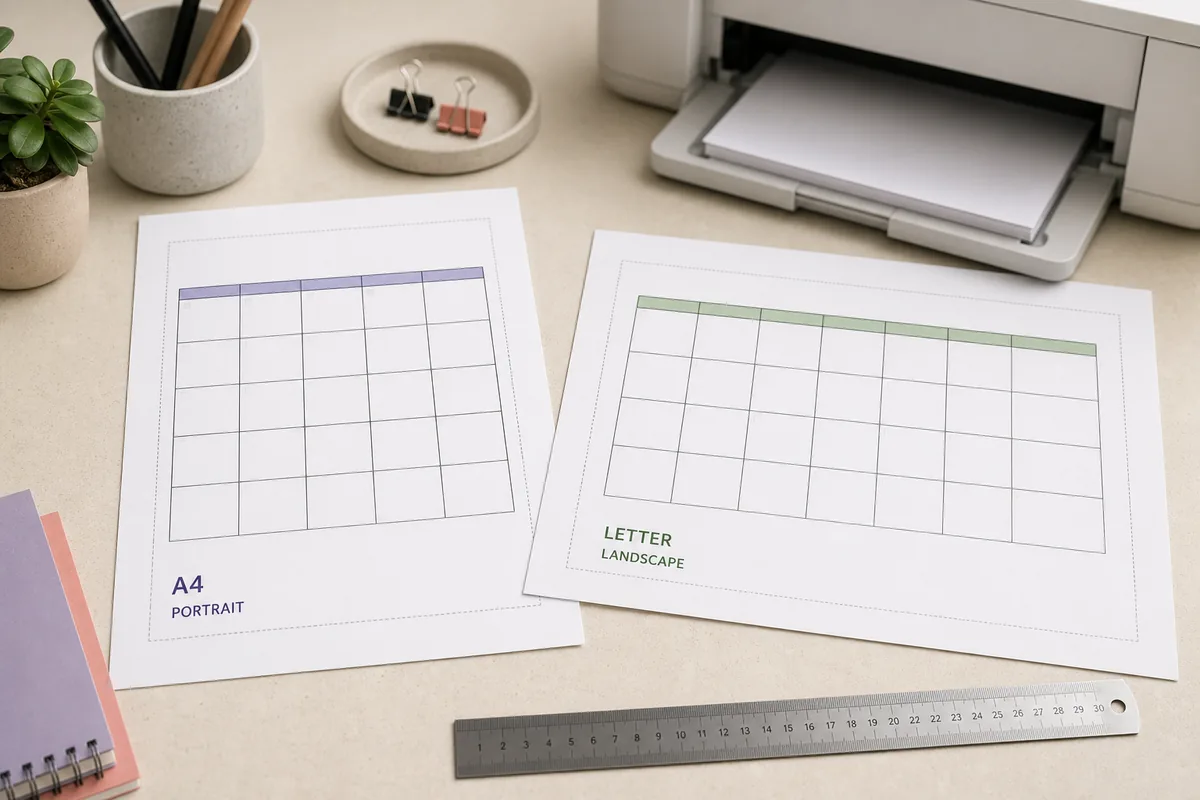
7개 열에 기록할 공간이 더 필요하면 가로 방향을 선택하고, 바인더나 플래너에 넣을 때는 세로 방향을 선택합니다. 가정에서는 일요일 시작이 익숙할 수 있고, 업무나 학교 일정에서는 월요일 시작이 더 읽기 쉽습니다. 중요한 일정을 적기 전에 미리보기에서 첫 요일을 확인하세요.
연간보다 월간 템플릿이 좋은 경우
날짜마다 짧은 설명이나 시간, 상태 표시를 적어야 한다면 월간 형식이 적합합니다. 12개월을 한 장에 넣을 때 생기는 작은 글자 문제를 피할 수 있습니다.
일정이 바뀌어도 해당 월만 다시 인쇄하면 됩니다. 다른 사람에게 보내거나 게시할 때는 확인한 페이지를 PDF로 저장하면 같은 버전을 공유하기 쉽습니다.
- 연간 보기보다 날짜별 기록 공간이 넓습니다.
- 일정이 바뀌면 해당 월만 다시 인쇄할 수 있습니다.
- 일요일과 월요일 시작을 모두 사용할 수 있습니다.
- A4와 Letter 용지에 맞출 수 있습니다.
주간, 빈 달력, 메모형 템플릿
주간 인쇄용 달력 템플릿은 한 달 전체보다 다음 7일을 자세히 볼 때 좋습니다. 근무표, 공부, 식단, 운동, 콘텐츠 일정, 짧은 프로젝트에 사용할 수 있습니다. 하루에 여러 줄의 작업을 적어야 할 때 월간 페이지보다 읽기 쉽습니다.
빈 달력 템플릿은 모든 칸을 일반 날짜로 정하지 않는 형식입니다. 습관, 교대 일정, 수업 루틴, 날짜 없는 계획, 사용자 분류에 적합합니다. 날짜와 설명을 함께 관리해야 한다면 메모 영역을 날짜 그리드와 분리하면 페이지가 깔끔합니다.
| 필요 | 추천 형식 | 이유 |
|---|---|---|
| 7일만 계획하기 | 주간 템플릿 | 큰 날짜 영역으로 변경을 보기 쉽습니다. |
| 맞춤 루틴 적기 | 빈 템플릿 | 라벨과 기호를 직접 정할 수 있습니다. |
| 날짜와 설명 기록 | 메모형 달력 | 그리드는 유지하면서 보충할 수 있습니다. |
| 같은 페이지 공유 | 월간 또는 주간 PDF | 검토한 파일을 반복 사용할 수 있습니다. |
연간 및 PDF용 달력 템플릿
연간 인쇄용 달력 템플릿은 세부 기록보다 전체 계획을 확인하는 데 적합합니다. 휴가, 결제 주기, 학기, 생일, 주요 일정과 장기 마감을 표시하세요. 글자가 너무 작아지면 연간 페이지는 개요로 남기고 실제 기록에는 월간 페이지를 사용합니다.
PDF 달력 템플릿은 별도 계획 유형이라기보다 저장과 전달 방식입니다. 원하는 레이아웃을 만든 뒤 브라우저 인쇄 화면에서 PDF로 저장하고 결과를 확인합니다. 원본 일정이 바뀌면 PDF도 다시 만들어야 합니다.
- 기간 정하기주요 일정은 연간, 약속은 월간, 세부 작업은 주간을 선택합니다.
- 형식 선택하기필요한 기록 공간에 따라 표준, 빈 달력, 메모형을 고릅니다.
- 용지와 방향 설정미리보기 전에 A4 또는 Letter와 세로 또는 가로를 맞춥니다.
- PDF 저장하기브라우저 인쇄 화면을 사용하고 달력 외 내용이 없는지 확인합니다.
용지 크기, 방향, 주 시작일
프린터와 다른 용지 설정을 사용하면 좋은 템플릿도 결과가 달라집니다. A4는 여러 지역에서 쓰이고 Letter는 미국과 캐나다에서 흔합니다. 크기가 다르므로 잘못 선택하면 여백이 커지거나 칸이 줄어들고 바깥 테두리가 잘릴 수 있습니다.
방향은 실제 사용 방식에 따라 결정합니다. 7열 월간 그리드는 가로가 넓고, 보관하거나 좁은 메모 페이지를 만들 때는 세로가 편할 수 있습니다. 일요일과 월요일 중 어떤 시작일을 쓸지는 달력을 읽는 사람의 생활 리듬에 맞추세요.
| 설정 | 선택할 때 | 인쇄 전 확인 |
|---|---|---|
| A4 | 용지나 프린터 트레이가 A4 | 미리보기도 A4인지 확인 |
| Letter | 용지나 트레이가 Letter | 마지막 줄과 테두리가 보이는지 확인 |
| 가로 | 7개 열에 폭이 필요 | 선택한 배율에서도 글자가 읽히는지 확인 |
| 세로 | 보관이나 좁은 페이지가 중요 | 그리드가 너무 작아지지 않는지 확인 |
| 월요일 시작 | 업무나 학교 주에 맞춤 | 첫 날짜와 요일이 맞는지 확인 |
| 일요일 시작 | 익숙한 가정용 보기 선호 | 요일과 날짜가 정렬되는지 확인 |
날짜가 잘리지 않게 템플릿 인쇄하기
화면의 모양만 보고 최종 결과를 판단하지 마세요. 인쇄 화면에서는 용지, 여백, 배율, 머리글과 바닥글이 적용됩니다. 제목, 요일 행, 마지막 날짜 행, 바깥 테두리의 네 모서리가 모두 보이는지 확인합니다.
페이지가 복잡하면 배율을 지나치게 줄이기 전에 형식을 바꿉니다. 연간을 월간으로 바꾸거나, 세로를 가로로 바꾸거나, 선택한 범위만 인쇄할 수 있습니다. URL이나 날짜가 필요하지 않다면 브라우저 머리글과 바닥글을 끄세요.
- 정확한 페이지 확인미리보기에서 월, 연도, 주 시작일과 날짜를 확인합니다.
- 용지 맞추기프린터에 넣은 용지에 맞게 A4 또는 Letter를 선택합니다.
- 방향과 배율 결정넓은 그리드는 가로로 하고 글자를 읽을 수 있게 유지합니다.
- 불필요한 항목 제거깔끔한 달력을 위해 머리글과 바닥글을 필요하면 끕니다.
- 결과 확인배포하기 전에 PDF 또는 첫 인쇄물의 가장자리를 확인합니다.
맞춤 템플릿과 실용적인 주의점
깨끗한 날짜 그리드를 빠르게 인쇄하려면 완성된 템플릿이 편합니다. 수식, 공동 편집, 분류, 재사용 규칙이 필요하면 Google Sheets를 사용하세요. 스프레드시트는 자유도가 높지만 날짜 계산과 인쇄 미리보기를 직접 확인해야 합니다.
달력 템플릿에 모든 지역의 공휴일이 자동으로 포함된다고 가정하지 마세요. 공휴일, 학교 휴업일, 근무일과 기념일은 국가, 지역, 회사와 기관에 따라 달라집니다. 중요한 날짜는 적절한 지역 또는 공식 정보로 확인하세요.
- 인쇄한 달력은 한 시점의 복사본이므로 날짜가 바뀌면 다시 생성합니다.
- 지역 공휴일과 학교 휴업일이 포함된다고 가정하지 않습니다.
- 손으로 적을 때는 장식보다 날짜 칸을 크게 유지합니다.
- 같은 버전을 공유하거나 보관할 때 PDF를 사용합니다.
- 수식과 공동 편집이 중요하면 Google Sheets 가이드를 봅니다.
인쇄용 달력 템플릿 FAQ
가족 일정에 가장 좋은 템플릿은 무엇인가요?
월간 템플릿이 기본 선택입니다. 한 달 전체를 보면서 약속, 학교, 결제일과 메모를 적을 수 있습니다. 하루별 세부 작업이 많다면 주간을 선택하세요.
월간과 주간 템플릿은 어떻게 고르나요?
월 전체를 보려면 월간, 다음 7일 동안 작업이나 일정이 자주 바뀌면 주간이 적합합니다.
A4나 Letter로 인쇄할 수 있나요?
가능합니다. 인쇄 화면을 실제 용지에 맞추고 미리보기를 확인하세요. 크기가 다르면 그리드가 줄거나 가장자리가 잘릴 수 있습니다.
템플릿을 PDF로 저장하려면 어떻게 하나요?
형식을 선택하고 브라우저 인쇄 화면에서 PDF 저장을 선택합니다. 용지를 맞춘 뒤 결과를 확인하고, 필요하지 않다면 머리글과 바닥글을 끕니다.
템플릿에 공휴일이 포함되나요?
자동으로 포함된다고 생각하지 마세요. 공휴일과 휴업일은 지역과 기관에 따라 다르므로 중요한 날짜는 공식 또는 지역 정보로 확인합니다.
Google Sheets에서 템플릿을 만들 수 있나요?
가능합니다. 수식, 공동 편집과 재사용 가능한 레이아웃에는 Sheets가 유용합니다. 빠르고 깔끔한 인쇄가 우선이면 완성된 달력 페이지를 사용하세요.